- Настройка роутера Asus RT-N12E
- Подключение к роутеру через кабель
- Подключение к роутеру по Wi-Fi
- Настройка подключения
- Получение драйверов
- Подключение USB кабеля
- Установка драйверов (WLAN Card, Bluetooth)
- Часто задаваемые вопросы (FAQ)
- A. Установите PCIE адаптер
- B. Установите базу под антенну
- Подключите USB кабель (применимо только к PCE-AX58BT и PCE-AC58BT)
- Шаг 4: Введите информацию, необходимую для работы VPN-клиента:
- Шаг 6:
- Часто задаваемые вопросы:
- FAQ
- Эта информация была полезной?
Настройка роутера Asus RT-N12E
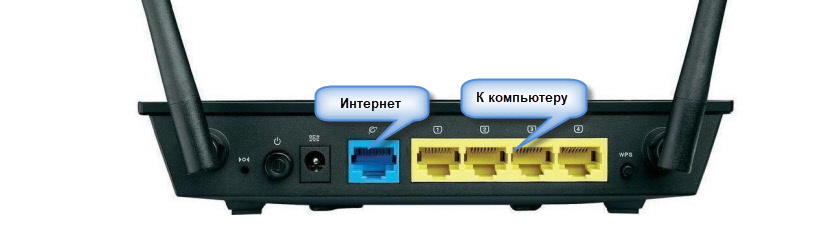
Подключение к роутеру через кабель
- Сначала подключите адаптер питания и включите его в розетку.
- Подключите интернет-кабель в WAN порт роутера.
- С помощью сетевого кабеля подключите компьютер к LAN порту роутера.
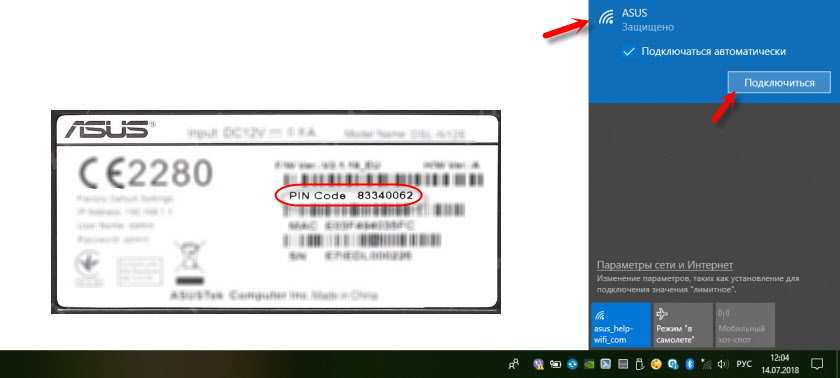
Подключение к роутеру по Wi-Fi
- Имя сети — ASUS, пароль указан на наклейке.
- Обычно сеть открыта (без пароля).
Настройка подключения
- Откройте настройки роутера.
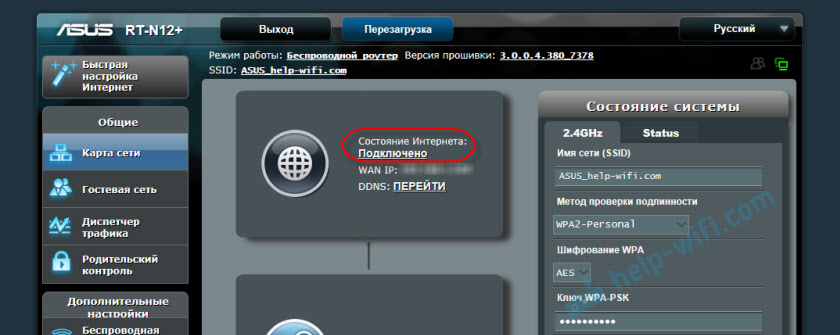
- Настройте подключение к провайдеру.
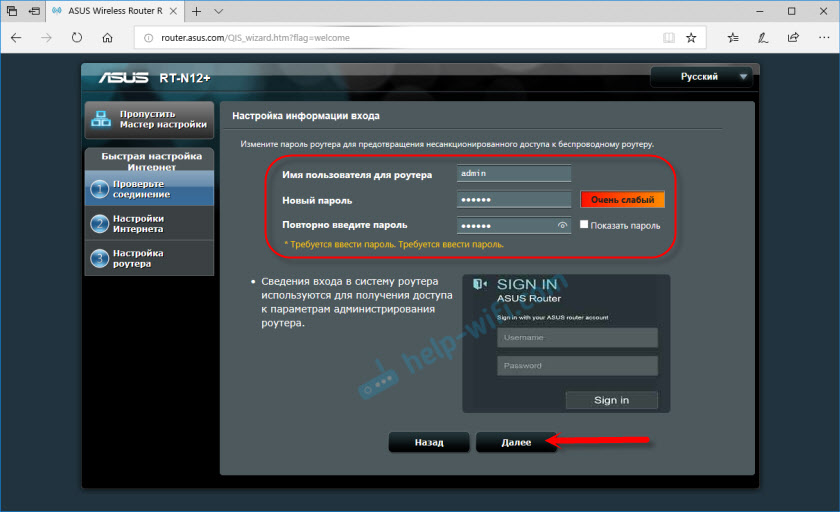
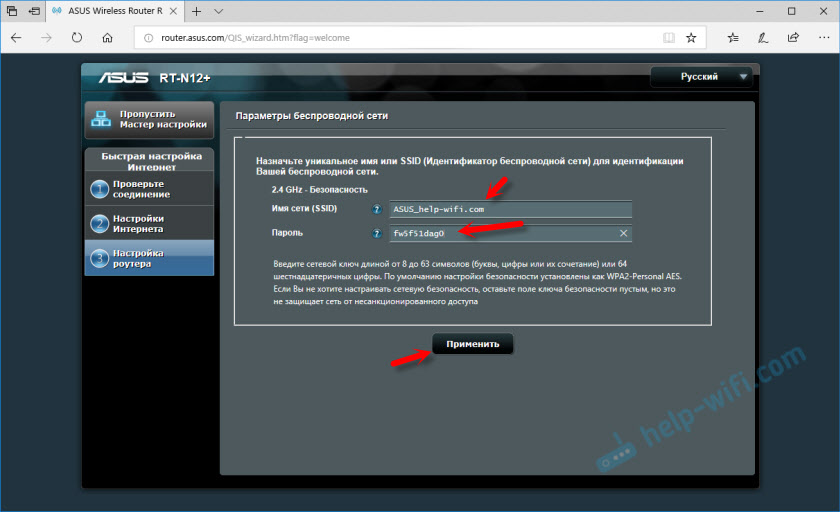
- Смените имя Wi-Fi сети и пароль.
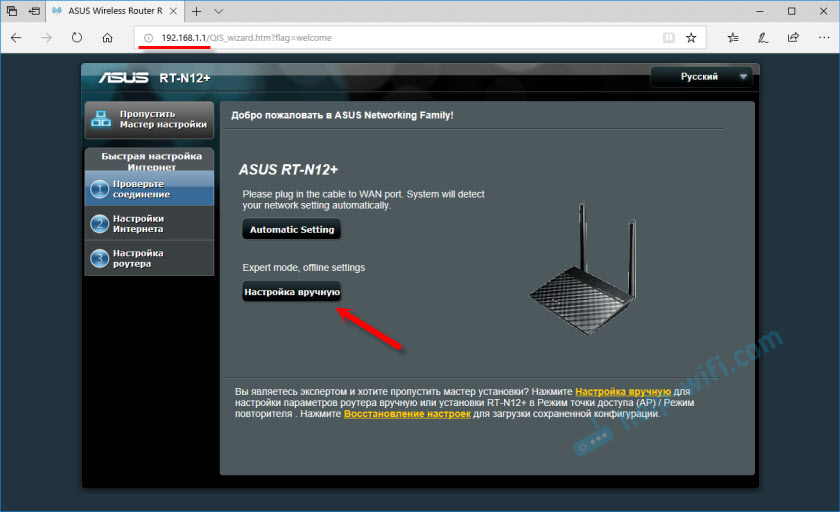
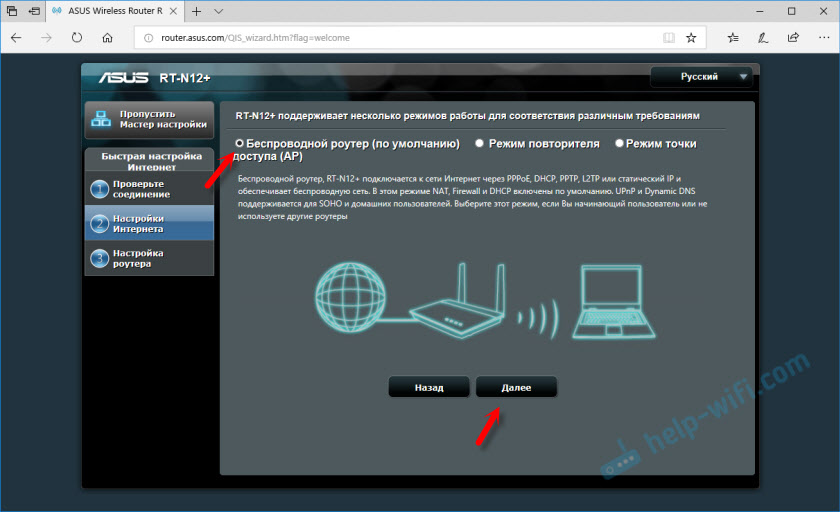
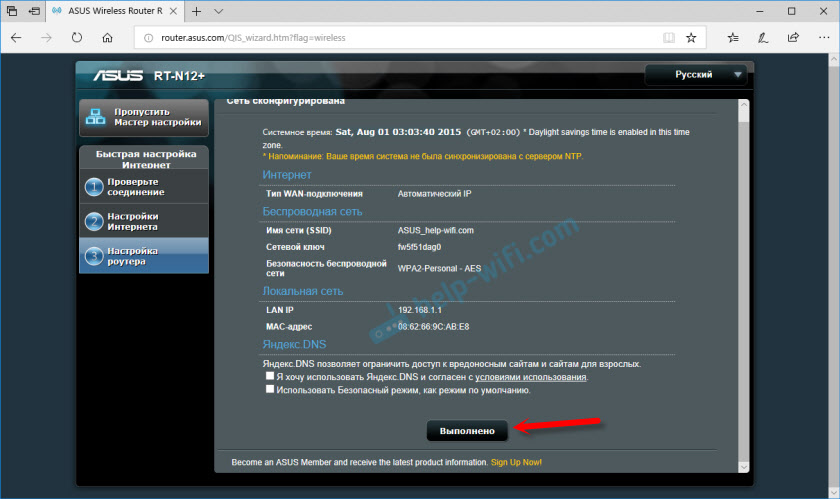
- Выберите Беспроводной роутер и продолжайте.
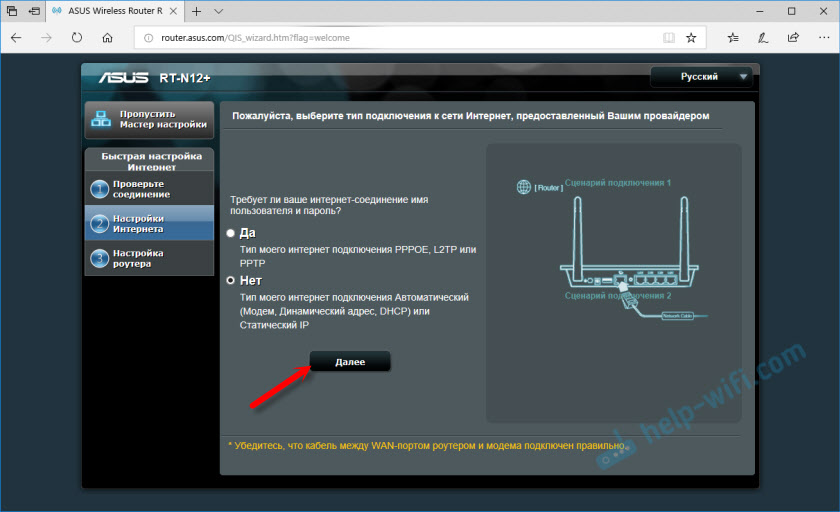
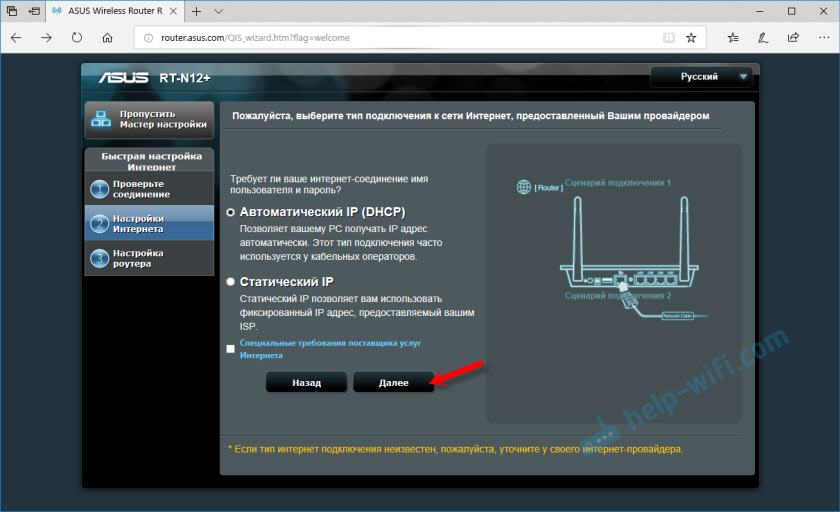
- Выберите тип подключения: Динамический IP, Статический IP.
- Настройте Wi-Fi сеть Asus, установите пароль.
- Нажмите Выполнено для завершения установки.
Получение драйверов
Как получить (утилиту/драйвер)
Прежде чем начать установку драйвера, загрузите последнюю версию из Центра загрузки ASUS.
Вы можете загрузить драйверы, программное обеспечение и руководства пользователя из Центра загрузки ASUS.
Беспроводной USB-адаптер
- Вставьте беспроводной USB-адаптер в USB-порт.
- Установите драйвер.
USB-адаптер Bluetooth
- Вставьте USB-адаптер Bluetooth в USB-порт.
- Установите драйвер.
PCI-E Wi-Fi адаптер
Установка WiFi адаптера PCE-AX58BT:
- Установка адаптера.
- Установка антенн.
Примечание: Перед установкой отключите питание и снимите боковую панель корпуса.
Подключение USB кабеля
Примечание. Для PCE-AX58BT и PCE-AX3000 перед установкой драйвера Bluetooth необходимо установить прилагаемый USB-кабель.
Установка драйверов (WLAN Card, Bluetooth)
Часто задаваемые вопросы (FAQ)
A. Установите PCIE адаптер
Найдите слот PCIE на материнской плате и вставьте беспроводной адаптер PCE-AX58BT в слот PCIE. Пожалуйста, обратитесь к руководству пользователя вашей материнской платы, чтобы найти слот PCIE.
До подключения PCE-AX58BT
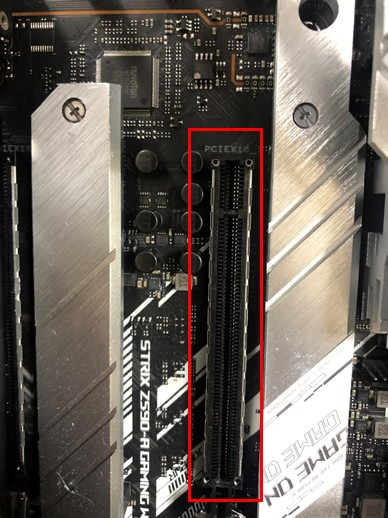
После подключения PCE-AX58BT
Примечание: Определенные модели беспроводных адаптеров, такие как PCE-AC58BT и PCE-AX58BT, поддерживают только стандарт PCI-Express x1.
B. Установите базу под антенну
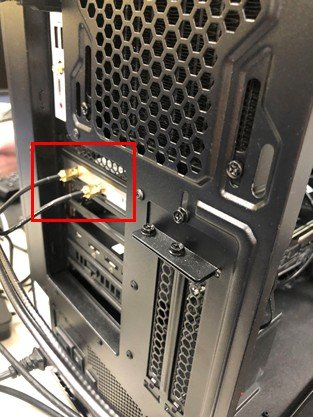
Подключите конец основания антенны к беспроводному адаптеру PCI-E. Отрегулируйте основание антенны, чтобы получить наилучший сигнал с помощью маршрутизатора.
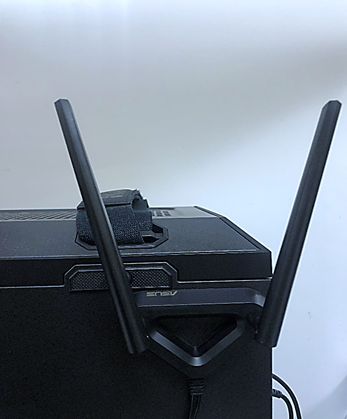
Подключите USB кабель (применимо только к PCE-AX58BT и PCE-AC58BT)
Подключите один конец прилагаемого кабеля USB к порту USB на PCE-AX58BT, а другой конец — к разъему F_USB на материнской плате.
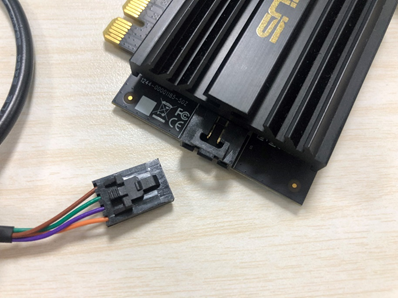
(WLAN карта Bluetooth)
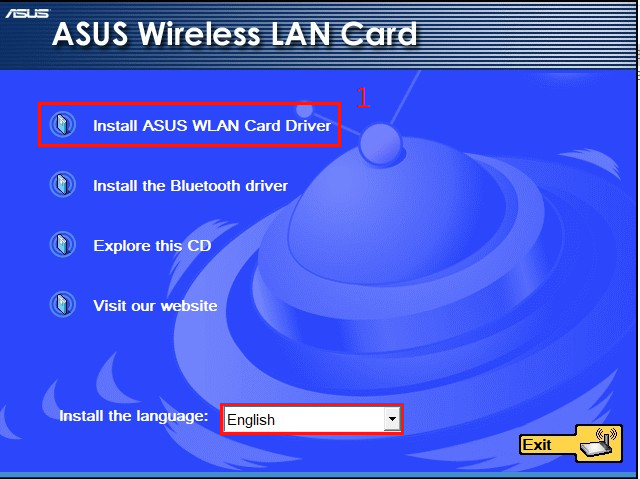
Включите компьютер, вставьте поставляемый компакт-диск в оптический привод и следуйте инструкциям на экране, чтобы завершить установку WiFi.
Установите ASUS WLAN Card драйвер
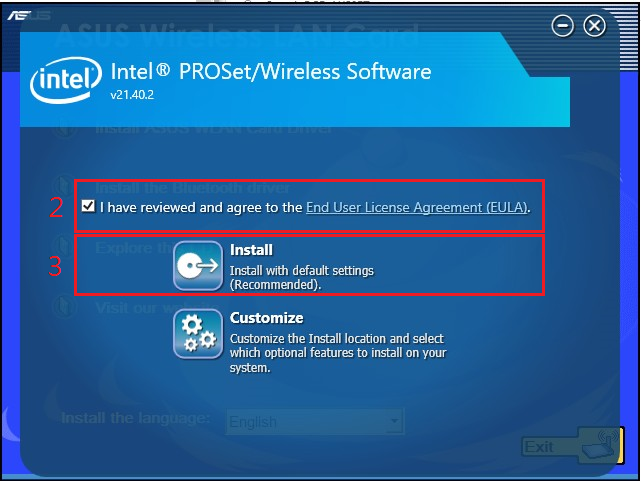
b. Если вы внимательно прочитали Лицензионное соглашение с конечным пользователем (EULA), нажмите Я ознакомился и согласен с лицензионным соглашением с конечным пользователем (EULA) и Установить.
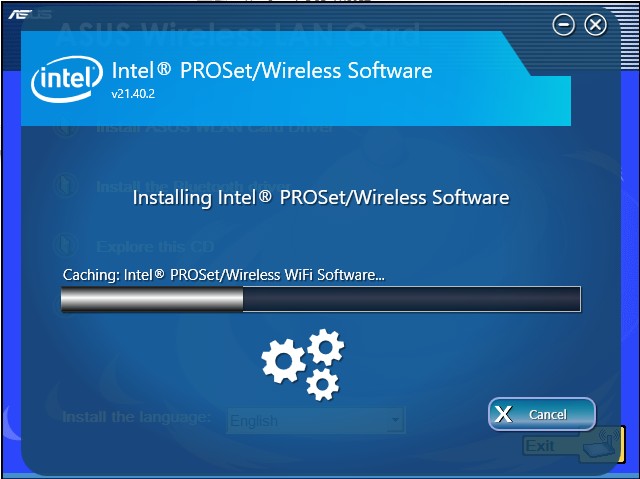
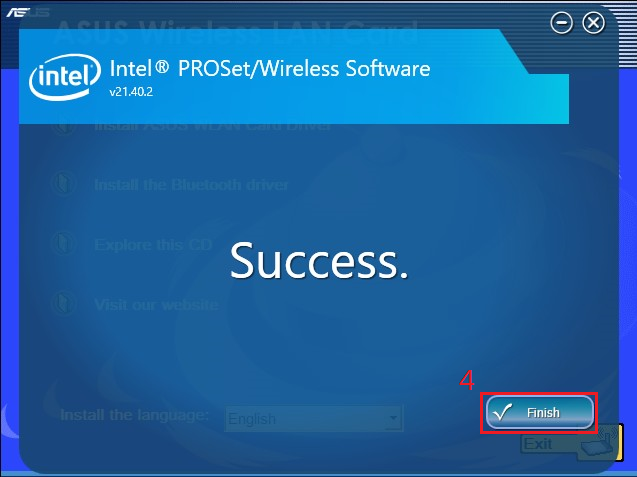
d. После завершения установки нажмите Готово, чтобы завершить процесс.
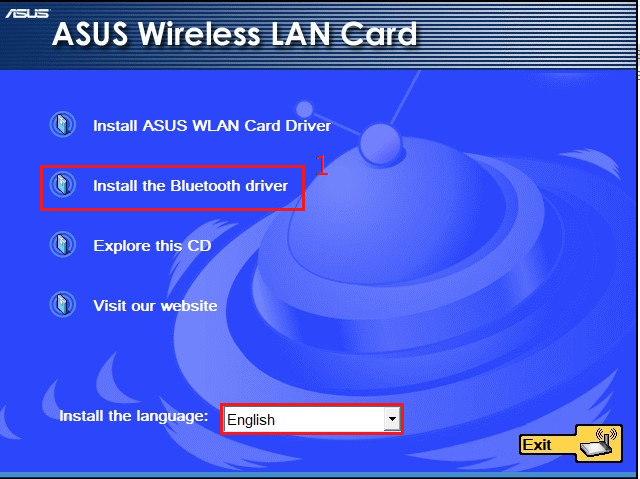
Установка драйвера Blutooth
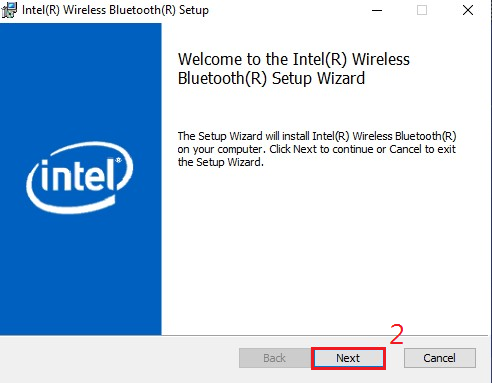
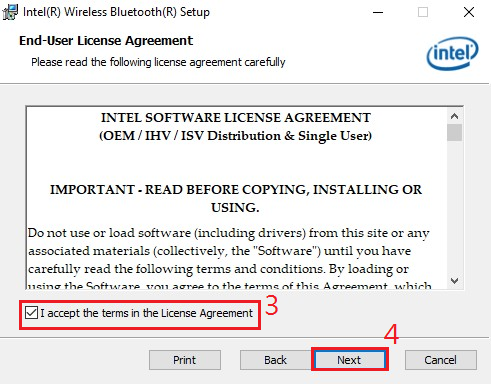
c. Если вы внимательно прочитали Лицензионное соглашение с конечным пользователем, нажмите Я принимаю условия Лицензионного соглашения и Далее.
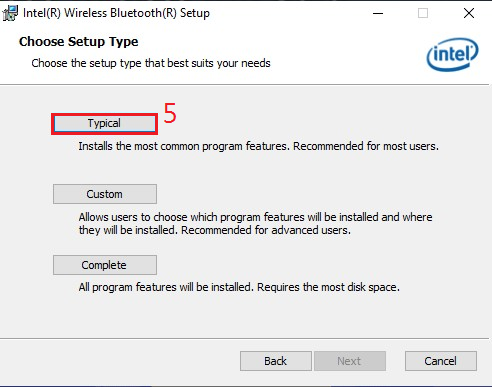
d. Выберите тип установки, который лучше всего соответствует вашим потребностям. Обычный рекомендуется для большинства пользователей.
e. Нажмите Установить, чтобы начать установку.
Шаг 4: Введите адрес сервера и учетные данные для подключения VPN.

Шаг 5: Сохраните настройки и проверьте подключение.

Шаг 6: Наслаждайтесь безопасностью и доступом к частным ресурсам через VPN!
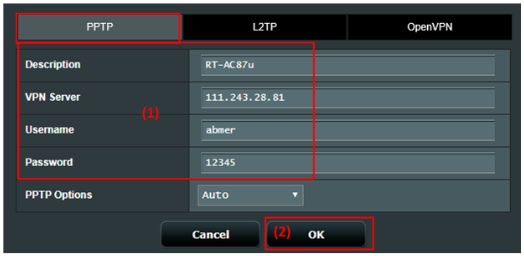
Шаг 4: Введите информацию, необходимую для работы VPN-клиента:
PPTP
(1) Нажмите PPTP. Заполните поля данными, необходимыми для аутентификации (от используемого VPN-сервиса).
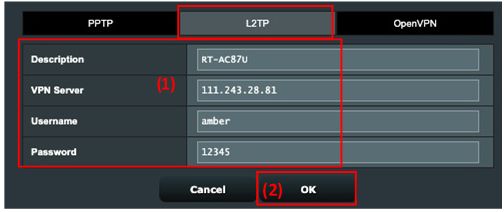
L2TP
(1) Откройте закладку L2TP. Заполните поля данными, необходимыми для аутентификации (от используемого VPN-сервиса).
OpenVPN
(1) Откройте закладку OpenVPN. Заполните поля данными, необходимыми для аутентификации (от используемого VPN-сервиса).
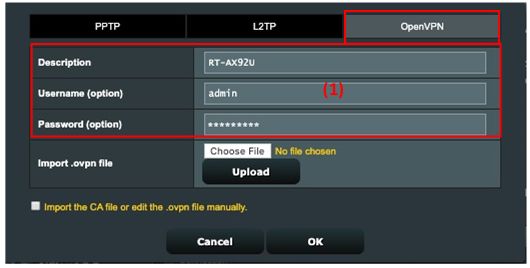
(2) Нажмите Выбрать файл и выберите файл с расширением .ovpn от используемого VPN-сервиса.
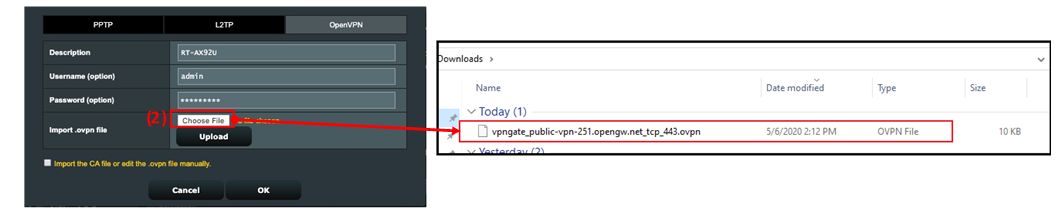
(3) Убедитесь, что имя файла отобразилось в поле.
(4) Нажмите “Загрузить” для завершения.
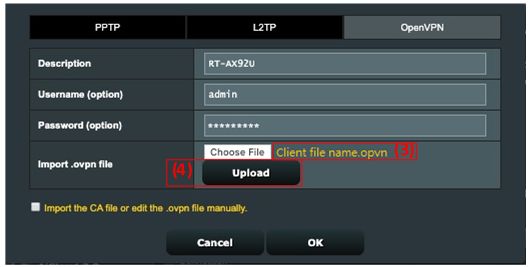
(5) Появится уведомление: “Готово!”
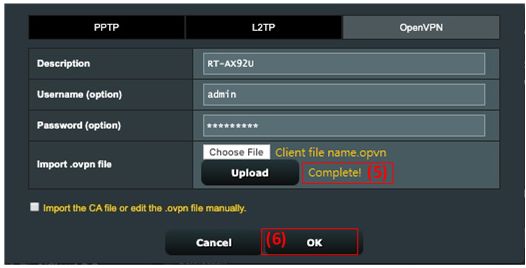
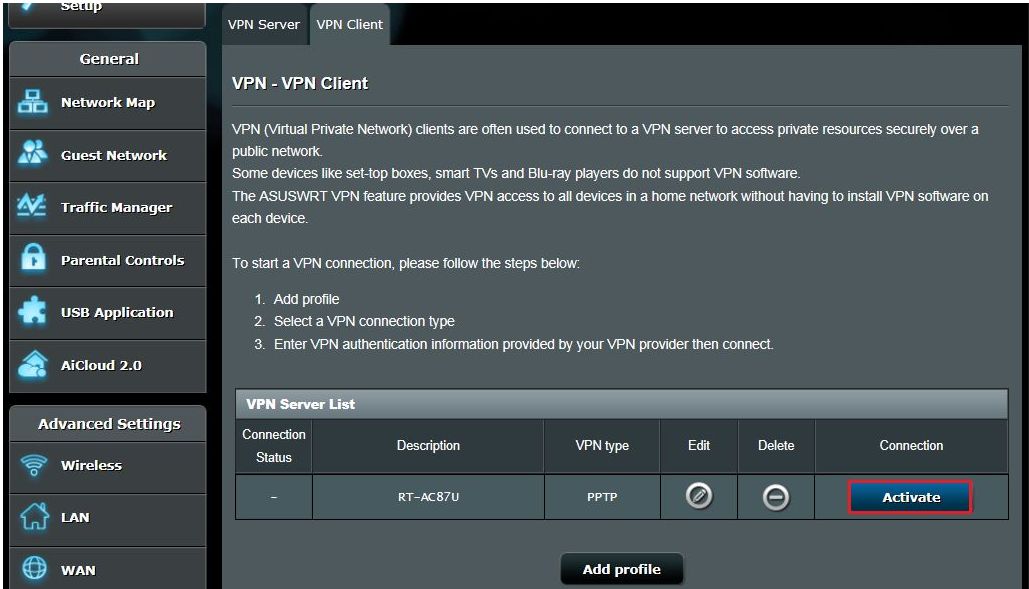
Шаг 6:
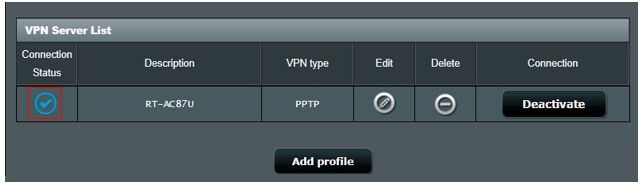
Отобразится такой значок:  , что будет означать, что соединение выполнено успешно.
Часто задаваемые вопросы:
1. Почему опция OpenVPN-клиент недоступна на последней версии прошивки?
- На роутерах серии GT VPN-клиент обозначен как VPN Fusion. Статья по настройке VPN Fusion: [Беспроводное устройство] Почему Вам необходимо попробовать несколько VPN-подключений (VPN Fusion) — Начиная с версии 388.xxxxx
2. Почему VPN-клиент не переподключается автоматически при нарушении работы сервера?
- Это нормальная работа для всех роутеров ASUS. Когда роутер, играющий роль VPN-клиента, отключится от VPN-сервера, повторного автоматического подключения к VPN-серверу не будет.
3. Что ещё необходимо делать, если подключиться к VPN-серверу всё равно не получается?
A. Пожалуйста, убедитесь, что роутер свободно подключается к глобальной сети (Интернет)
B. Пожалуйста, убедитесь, что правильно ввели всю информация по подключению к VPN — серверу (например, выбранный тип VPN, адрес сервера, учётная запись VPN и пароль и т.д.).
C. Для проверки подключения к VPN — серверу, как вариант, используйте альтернативное устройство в качестве VPN-клиента.
Инструкции по настройке VPN на альтернативных устройствах (не на роутерах ASUS):
Если Вам не удается успешно установить соединение с VPN-сервером с помощью устройства, отличного от маршрутизатора ASUS, пожалуйста, сначала проконсультируйтесь с администратором Вашего VPN-сервера.
D. Если на стороннем устройстве (не на роутере ASUS) соединение с VPN-сервером устанавливается успешно, то убедитесь, что прошивка вашего роутера ASUS обновлена до последней версии, восстановить исходную заводскую версию маршрутизатора. Выполните сброс настроек роутера ASUS на заводские (RESET) и выполните сброс в соответствии с инструкциями "QIS", затем повторно настройте роутер и VPN-клиент, используя инструкции из этой статьи.
Инструкции по обновлению прошивок, сброса настроек и быстрой настройке (QIS):
[Беспроводной маршрутизатор] Как обновить прошивку Вашего роутера до последней версии? (ASUSWRT)
[Беспроводной маршрутизатор] Как сбросить настройки роутера на заводские по умолчанию?
[Беспроводной маршрутизатор] Как использовать QIS (Быстрая настройка Интернета)для настройки роутера? (Web GUI)
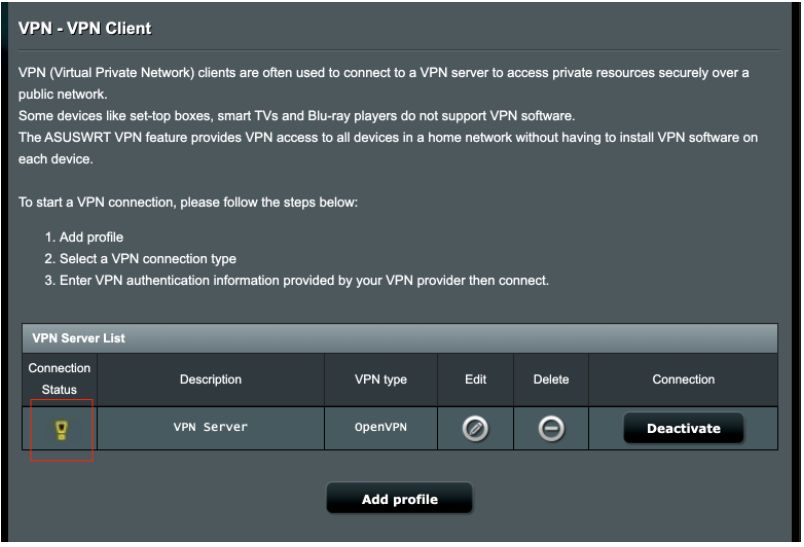
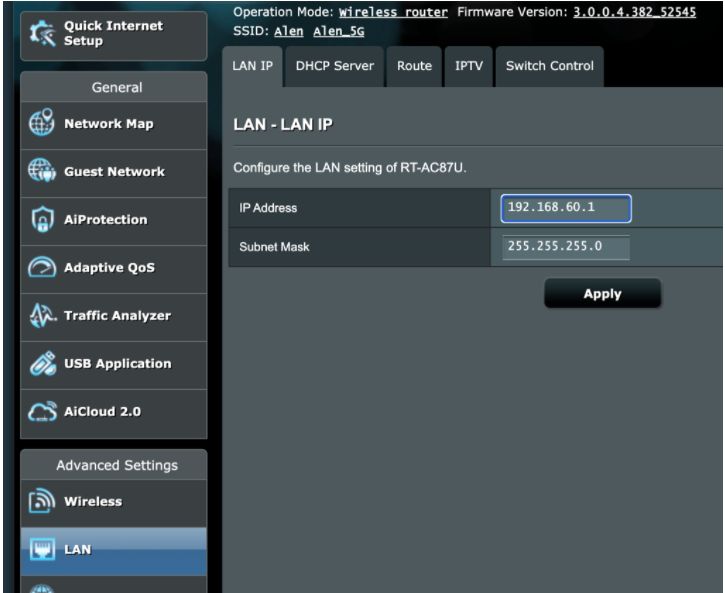
Если подсеть роутера ASUS такая же как у VPN-сервера, VPN-соединение может не работать, и в статусе подключения отображается значок предупреждения.
- Поменяйте LAN IP — адрес роутера на другой, отличный от адреса VPN-сервера.
5. Можно ли настроить для использования VPN отдельные клиентские устройства, во время подключения к глобальной сети (WAN) всех остальных клиентских устройств?
Для устройств, которые не поддерживают функцию VPN Fusion, все устройства будут перенаправлены на использование VPN-соединения после настройки VPN-клиента и установления соединения на маршрутизаторе.
Как получить (Утилиту / Прошивку)?
Дополнительную информацию можно найти в видеоролике на площадке "Youtube": https://www.youtube.com/watch?v=Z7dXk3r4xJI
https://youtube.com/watch?v=Z7dXk3r4xJI%3Fcc_load_policy%3D1%26cc_lang_pref%3Dru%26enablejsapi%3D1%26origin%3Dhttps%253A%252F%252Fwww.asus.com
Перед тем как начать настройку роутера, выясните у своего провайдера (ISP) тип WAN-подключения. И возьмите дополнительную консультацию по подключению к сети.
Как вариант, можно использовать встроенный в роутер мастер быстрой настройки (Quick Internet Setup):
Часто задаваемые вопросы (FAQ)
1. Подключите компьютер к сети роутера через проводное соединение или Wi-Fi.
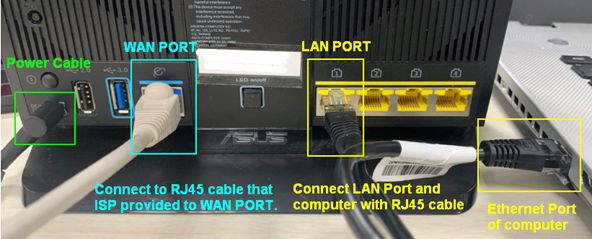
Пример правильно выполненного проводного подключения (с использованием патч-корда и витой пары RJ-45) можно найти на изображении ниже:
Подключите витую пару (RJ45) к WAN-порту роутера.
Соедините сетевую карту компьютера со свободным LAN-портом роутера, используя патч-корд (RJ-45).
Подключите зарядное устройство в порт DC-IN на роутере и затем вставьте штекер в розетку.
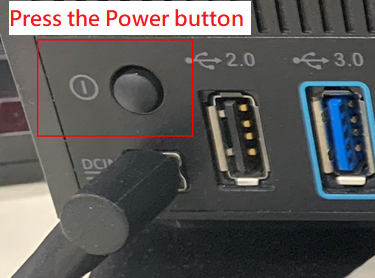
- После того как загорится диод питания, включите роутер, нажав кнопку включения на роутере.
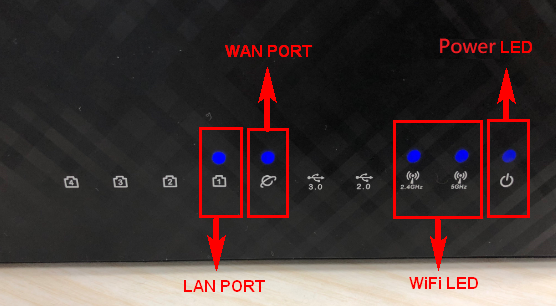
- Убедитесь, что светодиодный индикатор питания на передней панели роутера загорелся. Индикаторы Wi-Fi 2.4G/5G LED тоже должны гореть — это будет означать, что роутер включён.
Кроме того, должны будут загореться индикаторы WAN и LAN (сверьтесь с информацией в руководстве пользователя)

3. Введите имя пользователя и пароль для входа.

Примечание: если забыли имя пользователя или пароль, то выполните сброс настроек роутера к заводским:
Примечание: какой тип подключения выбирать — уточните у провайдера (ISP)
Часто задаваемые вопросы(FAQ)
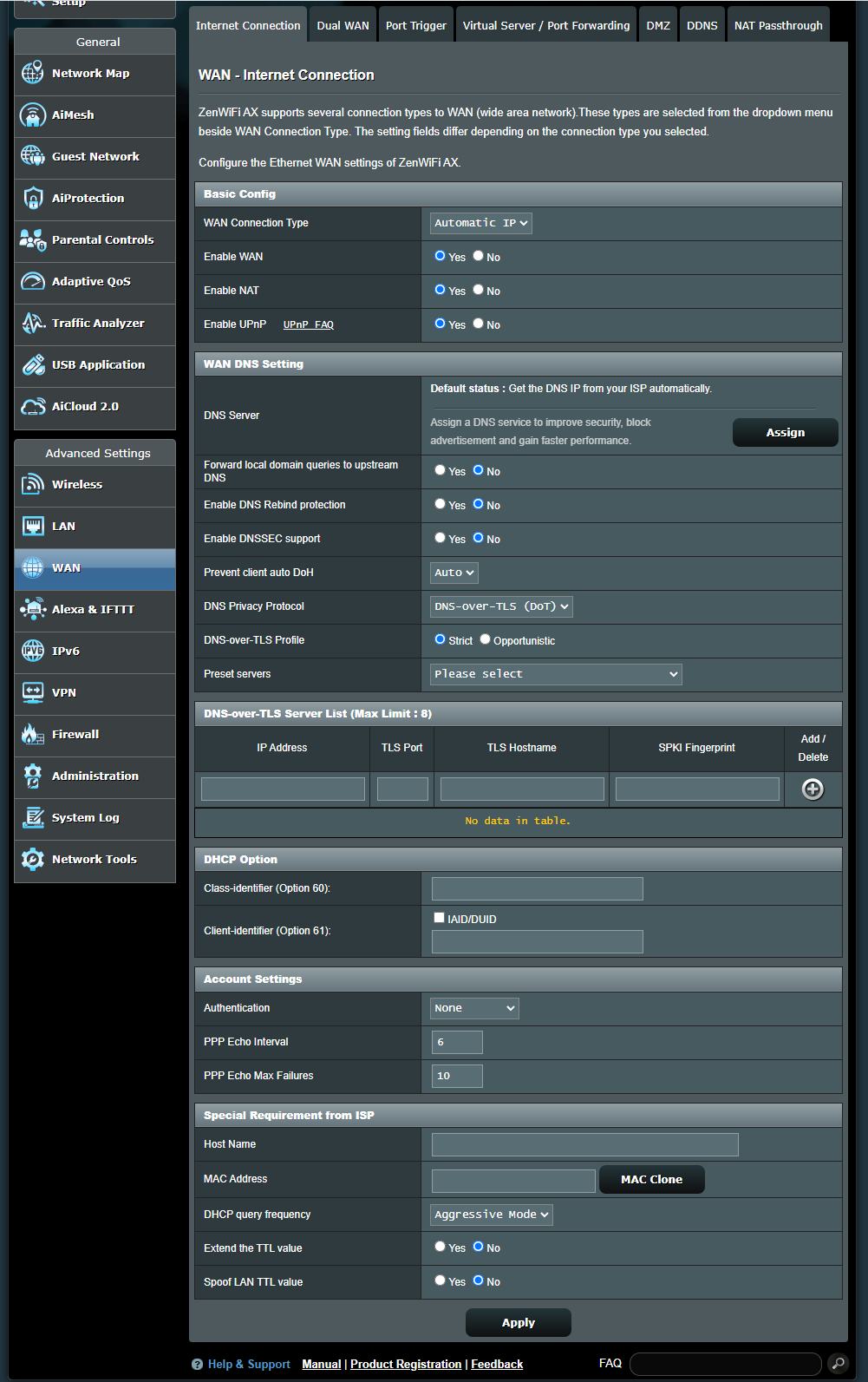
a. Основные настройки:
(a3) Enable UPnP: UPnP (Universal Plug and Play) — возможность управлять несколькими устройствами (маршрутизаторами, телевизорами, стереосистемами, игровыми приставками, сотовыми телефонами) через IP-сеть с центральным управлением через шлюз или без него.
b. WAN DNS Setting
(b2) Forward local domain queries to upstream DNS: сообщение для сервера dnsmasq, что поиск имени хоста в локальном домене роутера нужно перенаправить на вышестоящий DNS-сервер, настроенный на интерфейсе WAN. Это будет полезно, если вышестоящим DNS является, например, сервер Windows.
(b4) Enable DNSSEC support: гарантирует, что запросы DNS не были перехвачены третьей стороной при запросе домена с поддержкой DNSSEC. Убедитесь, что ваш DNS WAN/ISP совместим с DNSSEC, иначе поиск DNS всегда будет завершаться неудачей.
(b5) Prevent client auto DoH: некоторые клиентские устройства автоматически переключаются на DNS через HTTPS, минуя предпочитаемые вами DNS-серверы. Этот параметр позволяет предотвратить это. Если установлено значение «Авто» (по умолчанию), то это предотвращение будет только в том случае, если включены DNSPrivacy или DNSFilter в глобальном режиме.
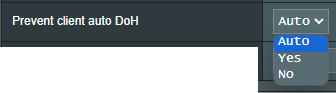
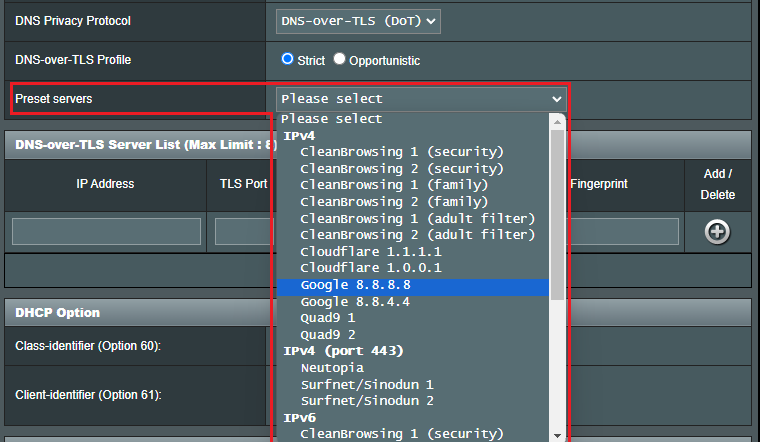
(b6) DNS Privacy Protocol: можно настроить роутер на использование стороннего DNS-сервера, который поддерживает шифрование, чтобы предотвратить отслеживание ваших DNS-запросов. Хотя это повышает конфиденциальность, учтите, что это может снизить общую производительность DNS.

(b6-2) Preset servers: предварительно настроенные серверы. При необходимости выберите один, заполните поля ниже и нажмите кнопку «Добавить» .
.
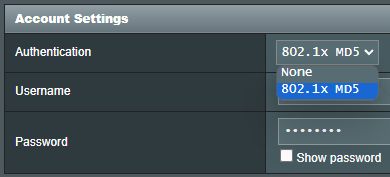
d. Account Settings(настройки учётной записи):
e. Специальное требование провайдера:
(e1) Имя хоста: при необходимости укажите имя хоста. Уточните у провайдера, нужно ли указывать этот параметр.
(e2) MAC Address: MAC-адрес — это уникальный идентификатор для идентификации компьютера или другого клиентского устройство в сети. Провайдеры, как правило, могут видеть MAC-адреса подключаемых устройств и могут запрещать подключение устройств под определёнными MAC-адресами. Варианты решений:
* Обратитесь к своему провайдеру (ISP) и попросите повторно сделать привязку MAC-адреса от абонентского договора к их оборудованию.
* Клонируйте или измените MAC-адрес при необходимости.
(e3) DHCP query frequency: некоторые провайдеры блокируют MAC-адреса, если устройство слишком часто посылает запросы DHCP. Чтобы предотвратить это, измените частоту запросов DHCP.
В агрессивном режиме по умолчанию, если роутер не получает ответа от провайдера (ISP), он отправляет ещё один запрос через 20 секунд, а затем делает ещё три попытки.
В обычном режиме, если роутер не получает ответа от провайдера (ISP), он выполняет второй запрос через 120 секунд, а затем делает ещё две попытки.
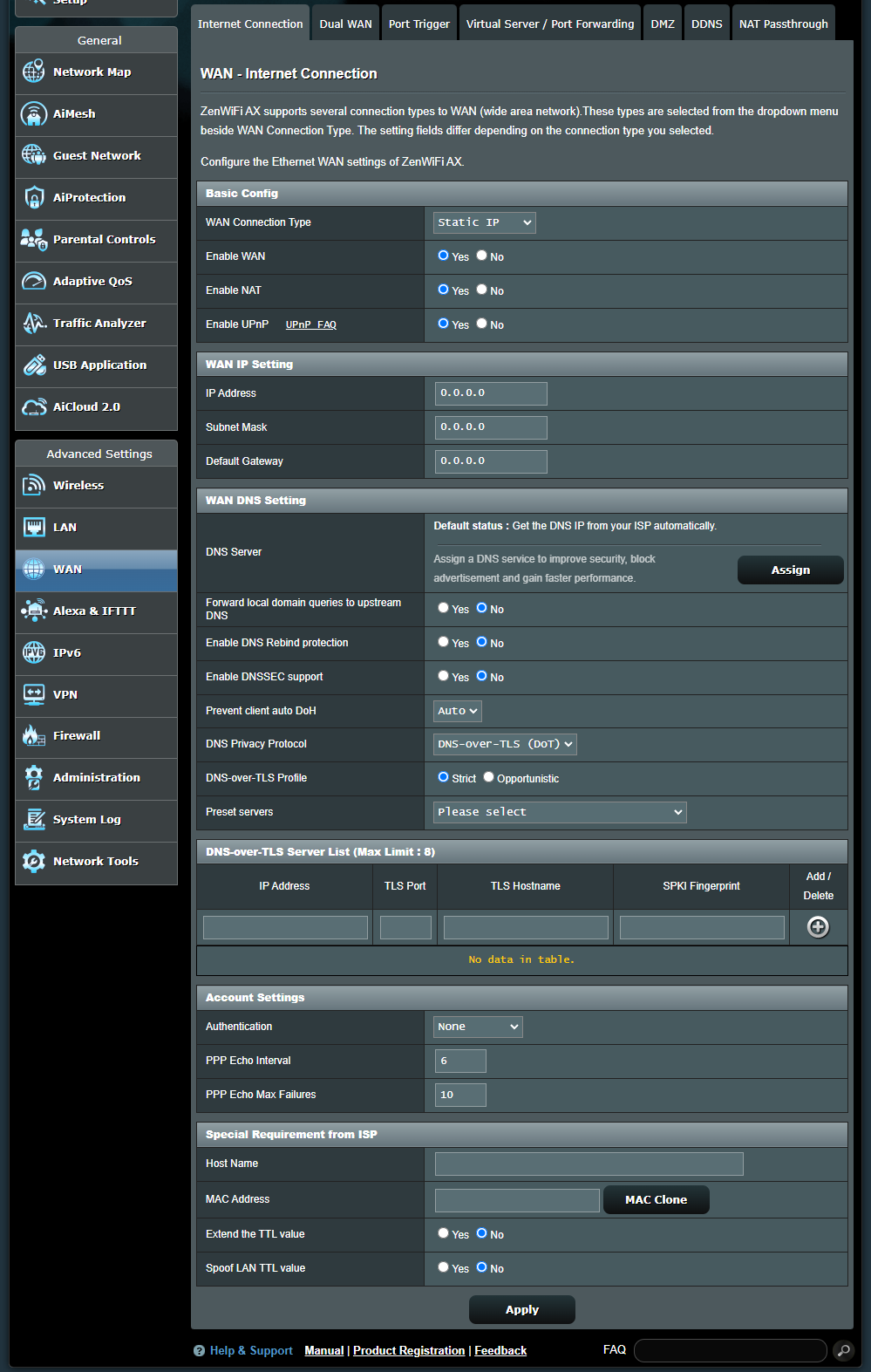
a. Основные настройки:
(a3) Enable UPnP: UPnP (Universal Plug and Play) — возможность управлять несколькими устройствами (маршрутизаторами, телевизорами, стереосистемами, игровыми приставками, сотовыми телефонами) через IP-сеть с центральным управлением через шлюз или без него.
b. WAN IP Setting
c. WAN DNS Setting
(c2) Forward local domain queries to upstream DNS: сообщение для сервера dnsmasq, что поиск имени хоста в локальном домене роутера нужно перенаправить на вышестоящий DNS-сервер, настроенный на интерфейсе WAN. Это будет полезно, если вышестоящим DNS является, например, сервер Windows.
(c4) Enable DNSSEC support: гарантирует, что запросы DNS не были перехвачены третьей стороной при запросе домена с поддержкой DNSSEC. Убедитесь, что ваш DNS WAN/ISP совместим с DNSSEC, иначе поиск DNS всегда будет завершаться неудачей.
(c5) Prevent client auto DoH: некоторые клиентские устройства автоматически переключаются на DNS через HTTPS, минуя предпочитаемые вами DNS-серверы. Этот параметр позволяет предотвратить это. Если установлено значение «Авто» (по умолчанию), то это предотвращение будет только в том случае, если включены DNSPrivacy или DNSFilter в глобальном режиме.
(c6) DNS Privacy Protocol: можно настроить роутер на использование стороннего DNS-сервера, который поддерживает шифрование, чтобы предотвратить отслеживание ваших DNS-запросов. Хотя это повышает конфиденциальность, учтите, что это может снизить общую производительность DNS.
(c6-2) Preset servers: предварительно настроенные серверы. При необходимости выберите один, заполните поля ниже и нажмите кнопку «Добавить».
d. Настройки учётной записи:
e. Специальное требование провайдера:
(e1) Имя хоста: при необходимости укажите имя хоста. Уточните у провайдера, нужно ли указывать этот параметр.
(e2) MAC Address: MAC-адрес — это уникальный идентификатор для идентификации компьютера или другого клиентского устройство в сети. Провайдеры, как правило, могут видеть MAC-адреса подключаемых устройств и могут запрещать подключение устройств под определёнными MAC-адресами. Варианты решений:
* Обратитесь к своему провайдеру (ISP) и попросите повторно сделать привязку MAC-адреса от абонентского договора к их оборудованию.
* Клонируйте или измените MAC-адрес при необходимости.
(e3) DHCP query frequency: некоторые провайдеры блокируют MAC-адреса, если устройство слишком часто посылает запросы DHCP. Чтобы предотвратить это, измените частоту запросов DHCP.
В агрессивном режиме по умолчанию, если роутер не получает ответа от провайдера (ISP), он отправляет ещё один запрос через 20 секунд, а затем делает ещё три попытки.
В обычном режиме, если роутер не получает ответа от провайдера (ISP), он выполняет второй запрос через 120 секунд, а затем делает ещё две попытки.
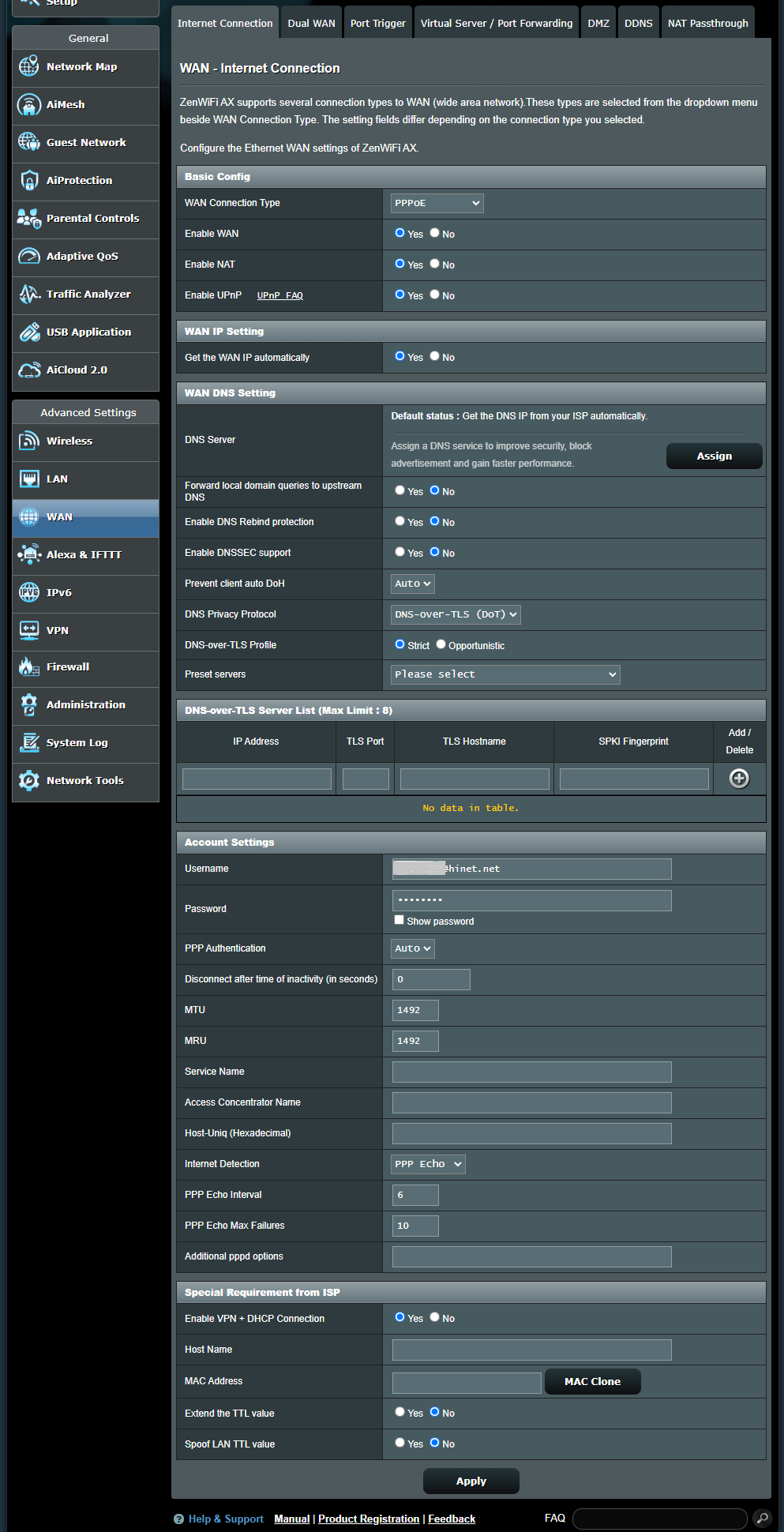
a. Основные настройки:
(a3) Enable UPnP: UPnP (Universal Plug and Play) — возможность управлять несколькими устройствами (маршрутизаторами, телевизорами, стереосистемами, игровыми приставками, сотовыми телефонами) через IP-сеть с центральным управлением через шлюз или без него.
b. WAN IP Setting
c. WAN DNS Setting
(c2) Forward local domain queries to upstream DNS: сообщение для сервера dnsmasq, что поиск имени хоста в локальном домене роутера нужно перенаправить на вышестоящий DNS-сервер, настроенный на интерфейсе WAN. Это будет полезно, если вышестоящим DNS является, например, сервер Windows.
(c4) Enable DNSSEC support: гарантирует, что запросы DNS не были перехвачены третьей стороной при запросе домена с поддержкой DNSSEC. Убедитесь, что ваш DNS WAN/ISP совместим с DNSSEC, иначе поиск DNS всегда будет завершаться неудачей.
(c5) Prevent client auto DoH: некоторые клиентские устройства автоматически переключаются на DNS через HTTPS, минуя предпочитаемые вами DNS-серверы. Этот параметр позволяет предотвратить это. Если установлено значение «Авто» (по умолчанию), то это предотвращение будет только в том случае, если включены DNSPrivacy или DNSFilter в глобальном режиме.
(c6) DNS Privacy Protocol: можно настроить роутер на использование стороннего DNS-сервера, который поддерживает шифрование, чтобы предотвратить отслеживание ваших DNS-запросов. Хотя это повышает конфиденциальность, учтите, что это может снизить общую производительность DNS.
(c6-2) Preset servers: предварительно настроенные серверы. При необходимости выберите один, заполните поля ниже и нажмите кнопку «Добавить».
d. Настройки учётной записи:
(d2) Password: информация от провайдера (ISP)
(d4) Disconnect after time of inactivity (в секундах). Это поле является необязательным и позволяет прекратить подключение к сети провайдера (ISP) по истечении определённого периода времени. Нулевое значение допускает бесконечное время простоя.
(d5) MTU: максимальная единица передачи (MTU) пакета PPPoE. Значение по умолчанию — 1492. Можно поменять значение по инструкции провайдера.
(d6) MRU: максимальная единица приема (MRU) пакета PPPoE. Значение по умолчанию — 1492. Можно поменять значение по инструкции провайдера.
(d7) Service Name: это поле заполнять необязательно (в зависимости от указаний провайдера).
(d8) Access Concentrator Name: это поле заполнять необязательно (в зависимости от указаний провайдера).
(d9) Host-Uniq (Hexadecimal): это поле заполнять необязательно (в зависимости от указаний провайдера).
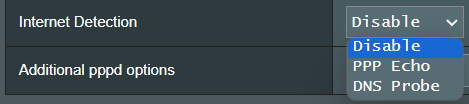
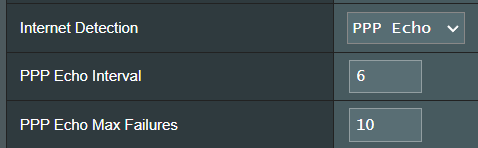
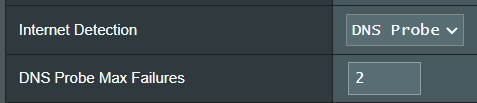
DNS Probe Max Failures: если DNS не определяется или возвращается неправильный адрес n раз, то, вполне возможно, что причина подключение к Интернету сбоит.
(d11) Дополнительные параметры pppd: при необходимости скорректируйте этот параметр.
e. Специальные требования провайдера:
(e1) Enable VPN + DHCP Connection: если требуется использовать VPN и DHCP.
(e2) Имя хоста: при необходимости укажите имя хоста. Уточните у провайдера, нужно ли указывать этот параметр.
(e3) MAC Address: MAC-адрес — это уникальный идентификатор для идентификации компьютера или другого клиентского устройство в сети. Провайдеры, как правило, могут видеть MAC-адреса подключаемых устройств и могут запрещать подключение устройств под определёнными MAC-адресами. Варианты решений:
* Обратитесь к своему провайдеру (ISP) и попросите повторно сделать привязку MAC-адреса от абонентского договора к их оборудованию.
* Клонируйте или измените MAC-адрес при необходимости
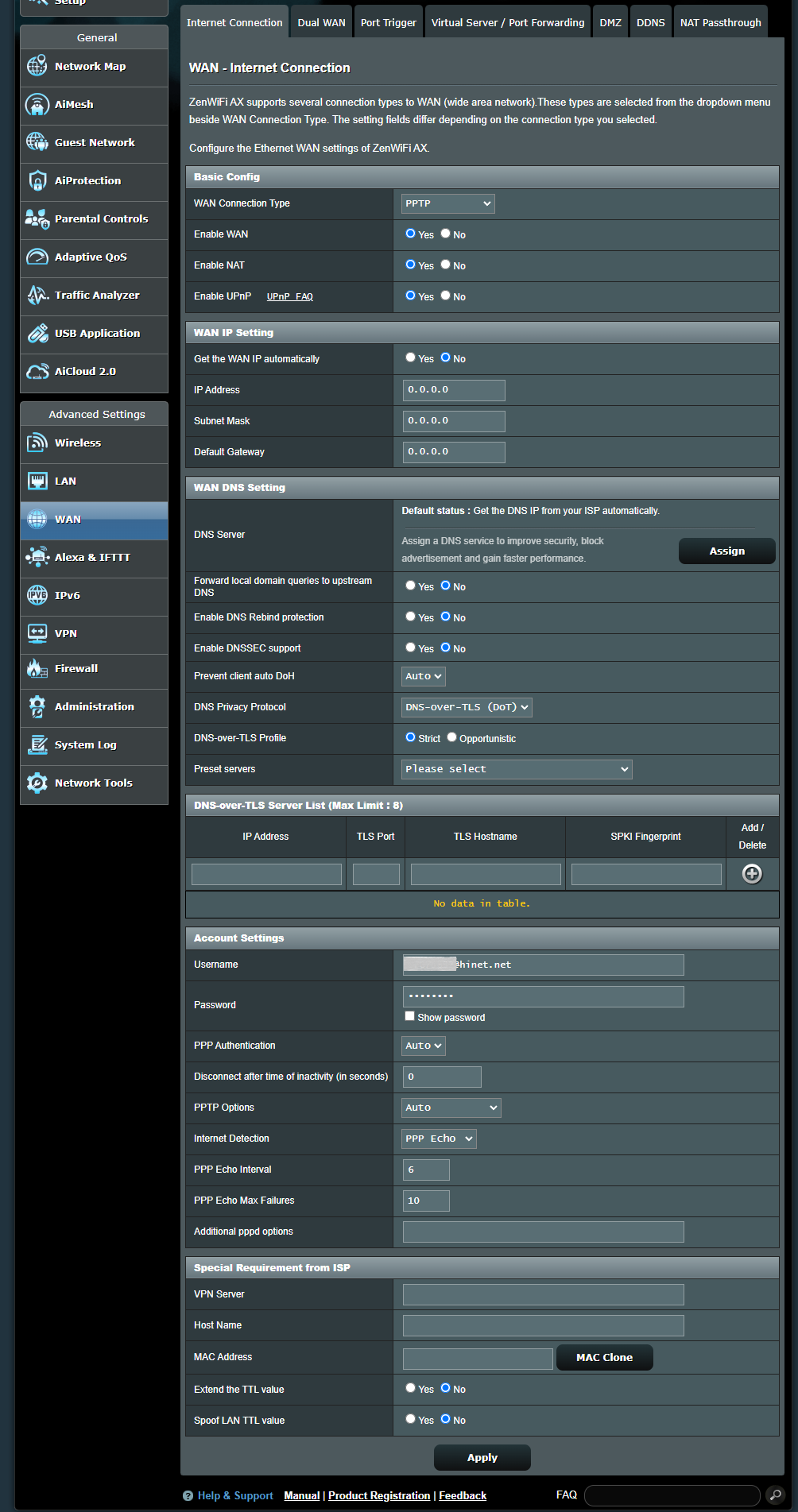
a. Основные настройки:
(a3) Enable UPnP: UPnP (Universal Plug and Play) — возможность управлять несколькими устройствами (маршрутизаторами, телевизорами, стереосистемами, игровыми приставками, сотовыми телефонами) через IP-сеть с центральным управлением через шлюз или без него.
b. WAN IP Setting
c. WAN DNS Setting
(c2) Forward local domain queries to upstream DNS: сообщение для сервера dnsmasq, что поиск имени хоста в локальном домене роутера нужно перенаправить на вышестоящий DNS-сервер, настроенный на интерфейсе WAN. Это будет полезно, если вышестоящим DNS является, например, сервер Windows.
(c4) Enable DNSSEC support: гарантирует, что запросы DNS не были перехвачены третьей стороной при запросе домена с поддержкой DNSSEC. Убедитесь, что ваш DNS WAN/ISP совместим с DNSSEC, иначе поиск DNS всегда будет завершаться неудачей.
(c5) Prevent client auto DoH: некоторые клиентские устройства автоматически переключаются на DNS через HTTPS, минуя предпочитаемые вами DNS-серверы. Этот параметр позволяет предотвратить это. Если установлено значение «Авто» (по умолчанию), то это предотвращение будет только в том случае, если включены DNSPrivacy или DNSFilter в глобальном режиме.
(c6) DNS Privacy Protocol: можно настроить роутер на использование стороннего DNS-сервера, который поддерживает шифрование, чтобы предотвратить отслеживание ваших DNS-запросов. Хотя это повышает конфиденциальность, учтите, что это может снизить общую производительность DNS.
(c6-2) Preset servers: предварительно настроенные серверы. При необходимости выберите один, заполните поля ниже и нажмите кнопку «Добавить».
d. Настройки учётной записи:
(d2) Password: информация от провайдера (ISP).
(d4) Disconnect after time of inactivity (в секундах). Это поле является необязательным и позволяет прекратить подключение к сети провайдера (ISP) по истечении определённого периода времени. Нулевое значение допускает бесконечное время простоя.
DNS Probe Max Failures: если DNS не определяется или возвращается неправильный адрес n раз, то, вполне возможно, что причина подключение к Интернету сбоит.
(d11) Дополнительные параметры pppd: при необходимости скорректируйте этот параметр.
e. Special Requirement from ISP
(e2) Имя хоста: при необходимости укажите имя хоста. Уточните у провайдера, нужно ли указывать этот параметр.
(e3) MAC Address: MAC-адрес — это уникальный идентификатор для идентификации компьютера или другого клиентского устройство в сети. Провайдеры, как правило, могут видеть MAC-адреса подключаемых устройств и могут запрещать подключение устройств под определёнными MAC-адресами. Варианты решений:
* Обратитесь к своему провайдеру (ISP) и попросите повторно сделать привязку MAC-адреса от абонентского договора к их оборудованию.
* Клонируйте или измените MAC-адрес при необходимости
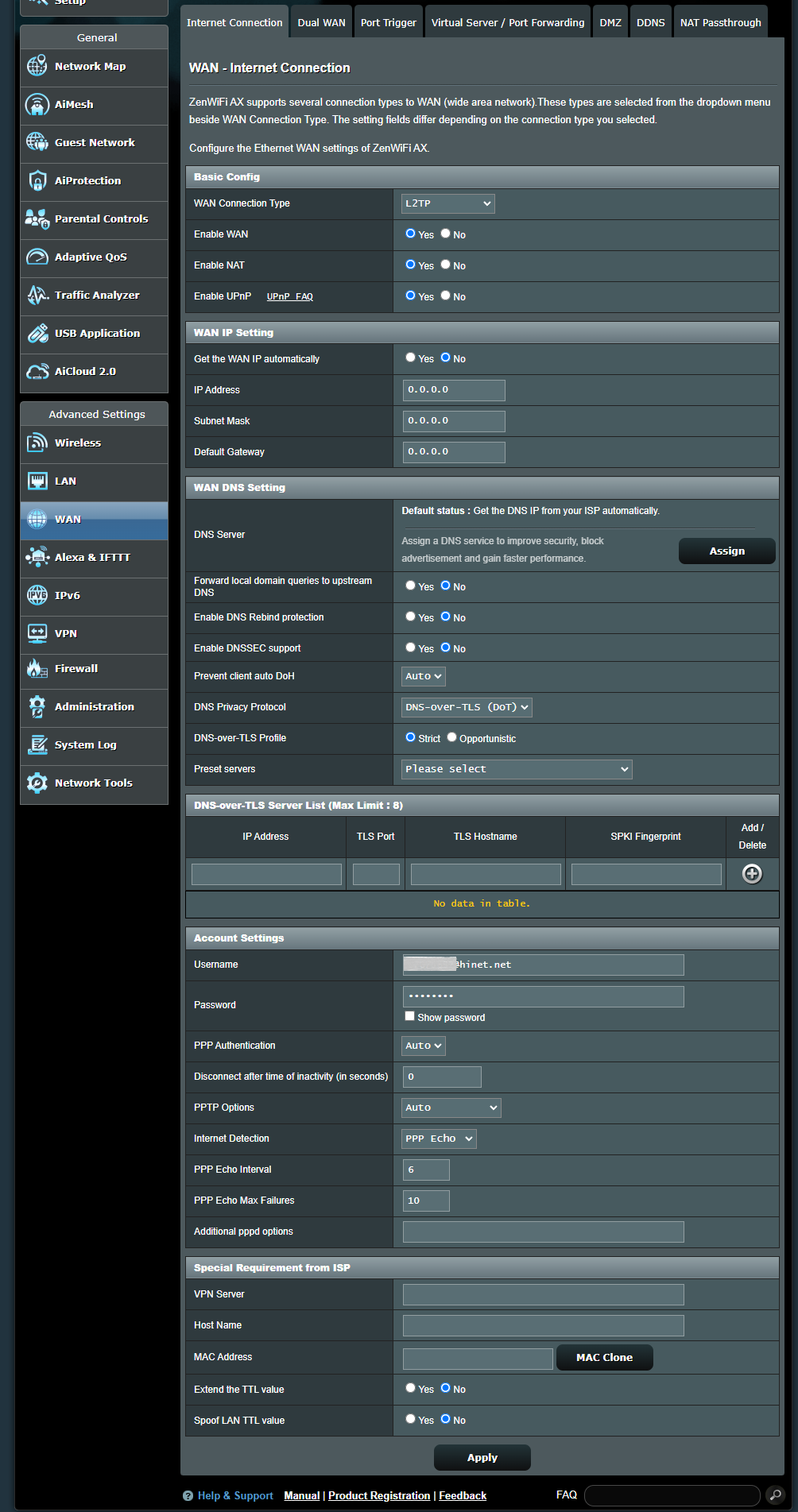
a. Основные настройки:
(a3) Enable UPnP: UPnP (Universal Plug and Play) — возможность управлять несколькими устройствами (маршрутизаторами, телевизорами, стереосистемами, игровыми приставками, сотовыми телефонами) через IP-сеть с центральным управлением через шлюз или без него.
b. WAN IP Setting
c. WAN DNS Setting
(c2) Forward local domain queries to upstream DNS: сообщение для сервера dnsmasq, что поиск имени хоста в локальном домене роутера нужно перенаправить на вышестоящий DNS-сервер, настроенный на интерфейсе WAN. Это будет полезно, если вышестоящим DNS является, например, сервер Windows.
(c4) Enable DNSSEC support: гарантирует, что запросы DNS не были перехвачены третьей стороной при запросе домена с поддержкой DNSSEC. Убедитесь, что ваш DNS WAN/ISP совместим с DNSSEC, иначе поиск DNS всегда будет завершаться неудачей.
(c5) Prevent client auto DoH: некоторые клиентские устройства автоматически переключаются на DNS через HTTPS, минуя предпочитаемые вами DNS-серверы. Этот параметр позволяет предотвратить это. Если установлено значение «Авто» (по умолчанию), то это предотвращение будет только в том случае, если включены DNSPrivacy или DNSFilter в глобальном режиме.
(c6) DNS Privacy Protocol: можно настроить роутер на использование стороннего DNS-сервера, который поддерживает шифрование, чтобы предотвратить отслеживание ваших DNS-запросов. Хотя это повышает конфиденциальность, учтите, что это может снизить общую производительность DNS.
(c6-2) Preset servers: предварительно настроенные серверы. При необходимости выберите один, заполните поля ниже и нажмите кнопку «Добавить».
d. Настройки учётной записи:
(d2) Password: информация от провайдера (ISP).
(d4) Disconnect after time of inactivity (в секундах). Это поле является необязательным и позволяет прекратить подключение к сети провайдера (ISP) по истечении определённого периода времени. Нулевое значение допускает бесконечное время простоя.
Интервал эха PPP : отправка кадра эхо-запроса LCP партнёру каждые n секунд.
DNS Probe Max Failures: если DNS не определяется или возвращается неправильный адрес n раз, то, вполне возможно, что причина подключение к Интернету сбоит.
(d11) Дополнительные параметры pppd: при необходимости скорректируйте этот параметр.
е. Особое требование от провайдера
(e2) Имя хоста: при необходимости укажите имя хоста. Уточните у провайдера, нужно ли указывать этот параметр.
(e3) MAC Address: MAC-адрес — это уникальный идентификатор для идентификации компьютера или другого клиентского устройство в сети. Провайдеры, как правило, могут видеть MAC-адреса подключаемых устройств и могут запрещать подключение устройств под определёнными MAC-адресами. Варианты решений:
* Обратитесь к своему провайдеру (ISP) и попросите повторно сделать привязку MAC-адреса от абонентского договора к их оборудованию.
* Клонируйте или измените MAC-адрес при необходимости.
Часто задаваемые вопросы (FAQ):
Переадресация портов работает только во внутренней сети / интранет (LAN), но недоступна из глобальной сети (WAN):
Диапазоны "непубличных" (протокол IPv4):
Класс A: 10.0.0.0 – 10.255.255.255
Класс B: 172.16.0.0 – 172.31.255.255
Класс C: 192.168.0.0 – 192.168.255.255
Подробную информацию о Центре загрузок ASUS можно узнать, перейдя по ссылке.
FAQ
Пожалуйста, следуйте шагам ниже для настройки ограничения пропускной способности для клиентского устройства:
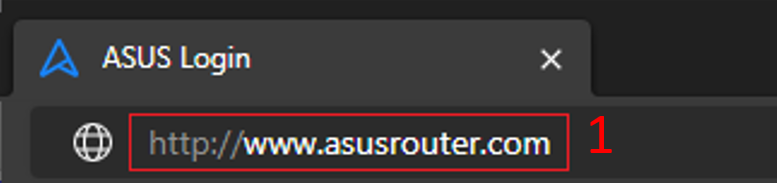
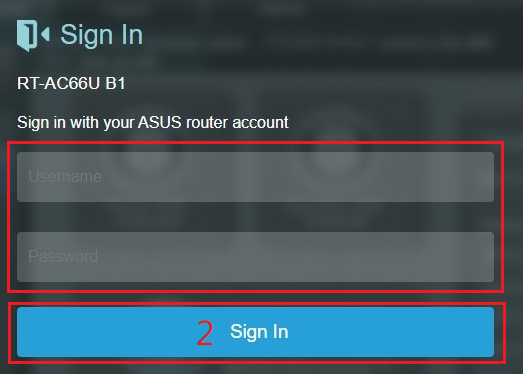
Примечание: Если Вы забыли имя пользователя и / или пароль, восстановите маршрутизатор до заводского состояния по умолчанию. Пожалуйста, обратитесь к статье Как сбросить настройки роутера на заводские по умолчанию?
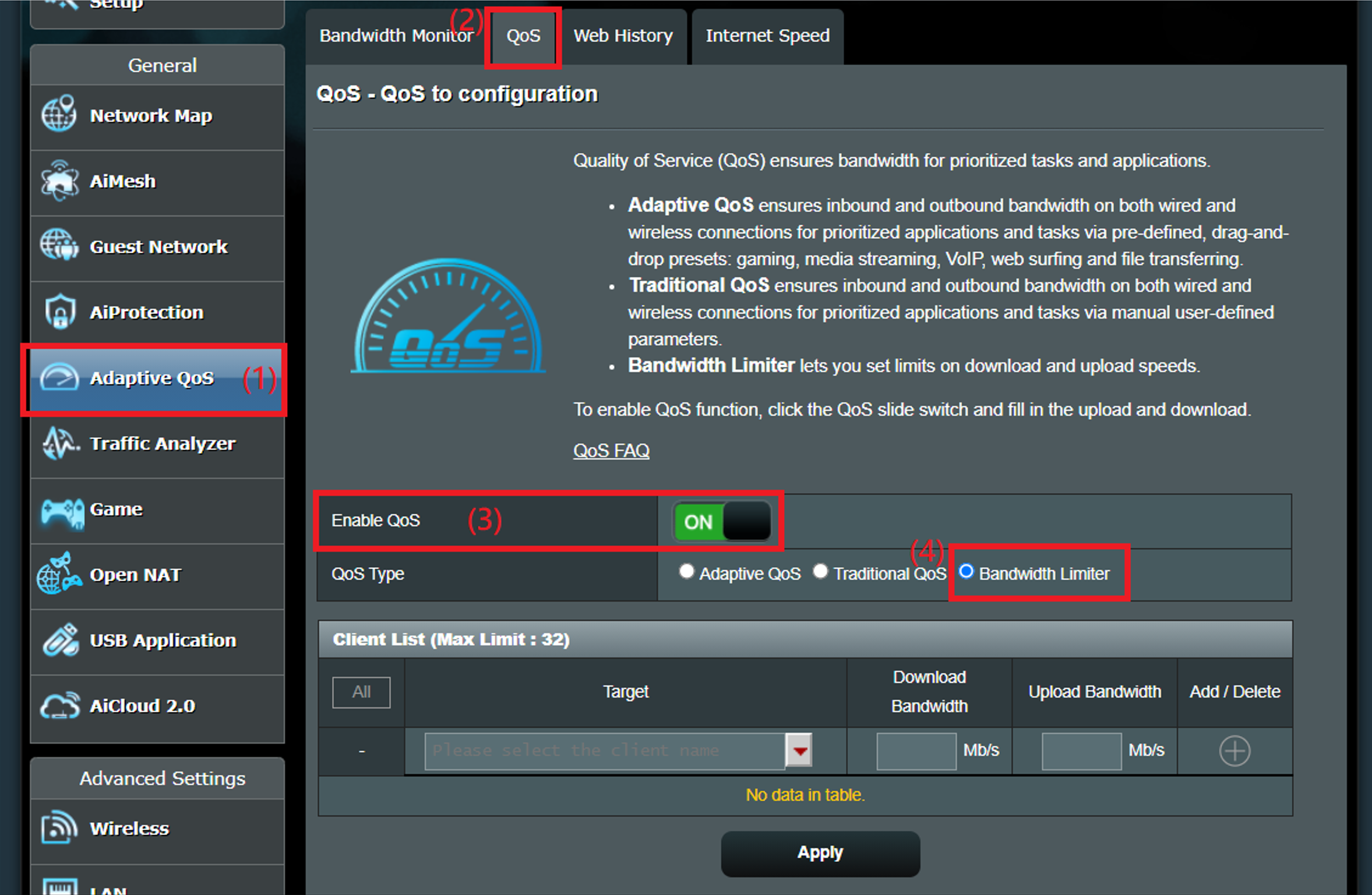
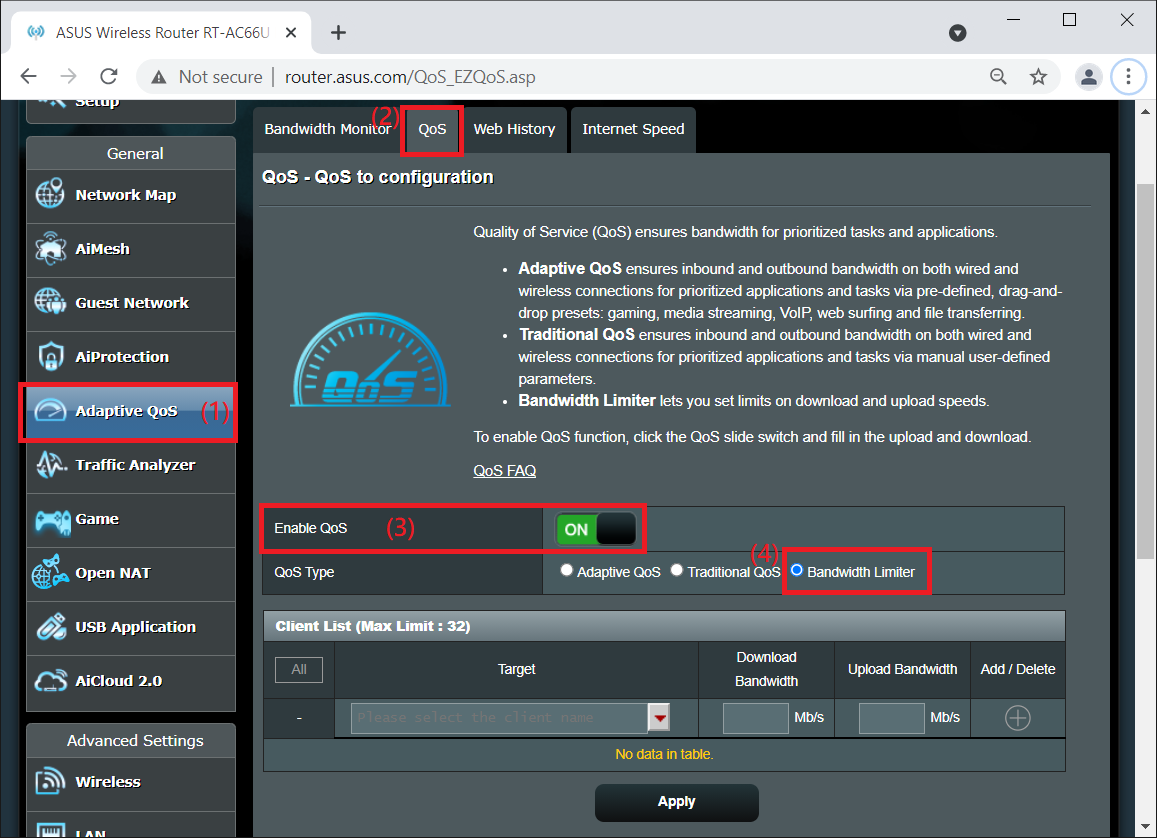
Шаг 3: Перейдите к пункту QoS в функции Adaptive QoS и выберите Ограничитель полосы пропускания в типе QoS.
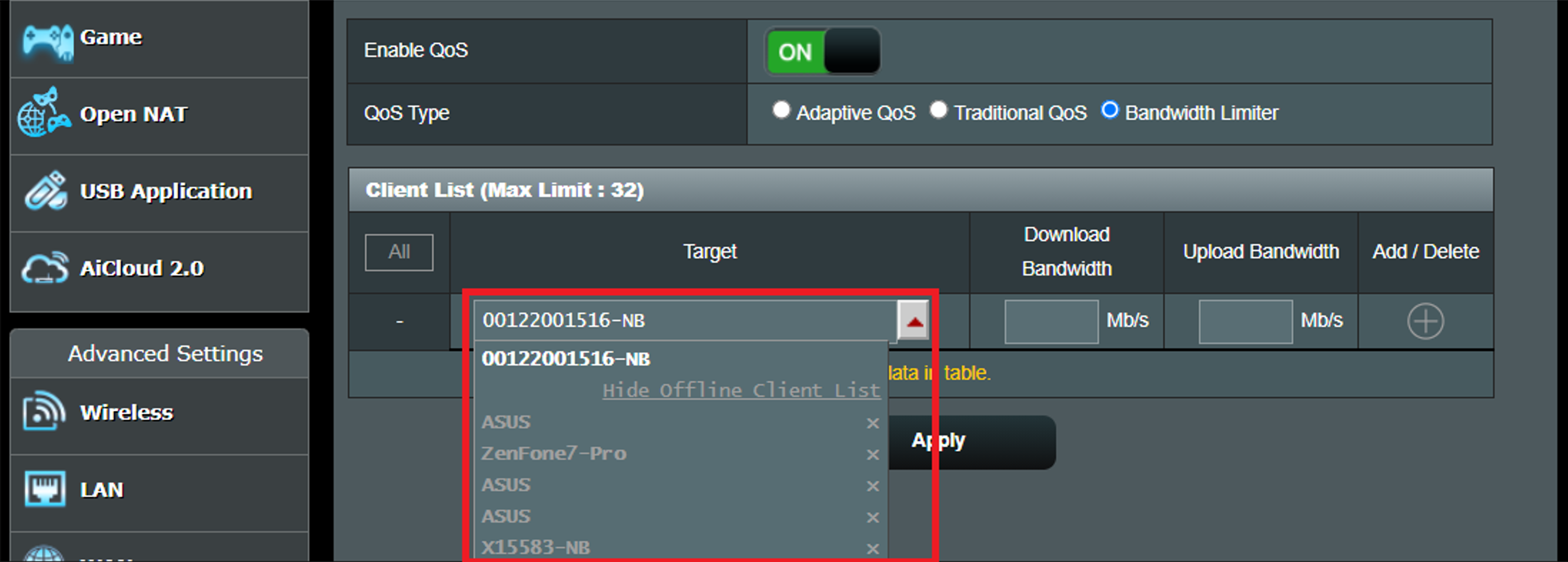
Шаг 4: На странице ограничителя пропускной способности у вас будет 4 способа установить цель, для какого устройства вы хотите ограничить.
- a. Выберите имя клиента из целевого поля с раскрывающимися меню
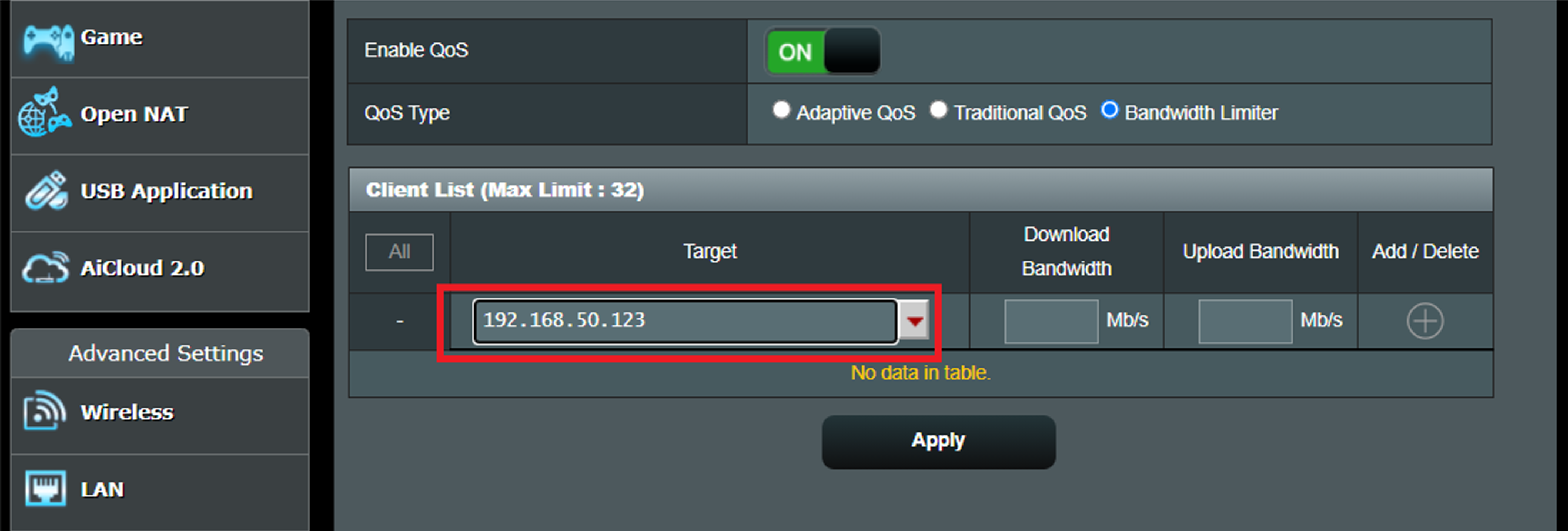
- б. Заполните IP-адрес в целевом поле.
- в. Заполните диапазон IP-адресов в целевом файле. (Поддерживает 3 формата: , 192.168.1.* или 192.168.1.0/24)
Примечание. 192.168.1.2-100: этот формат поддерживается после версии прошивки 3.0.0.4.382.xxxx.
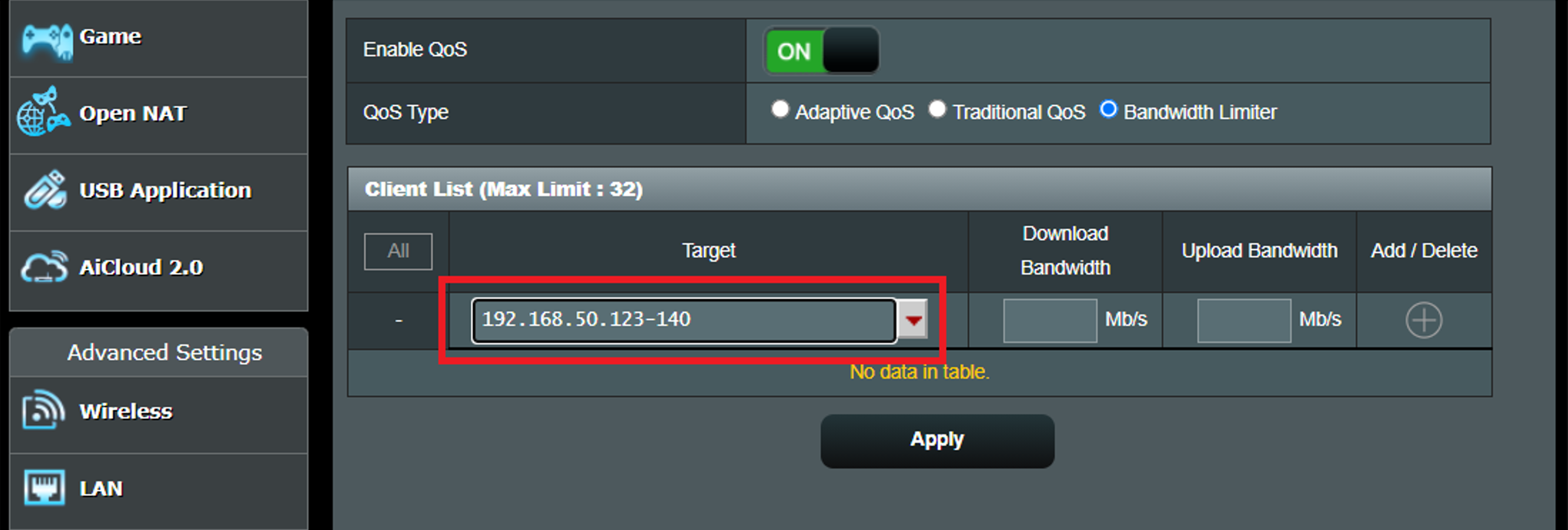
- г. Заполните MAC-адрес в целевом поле.
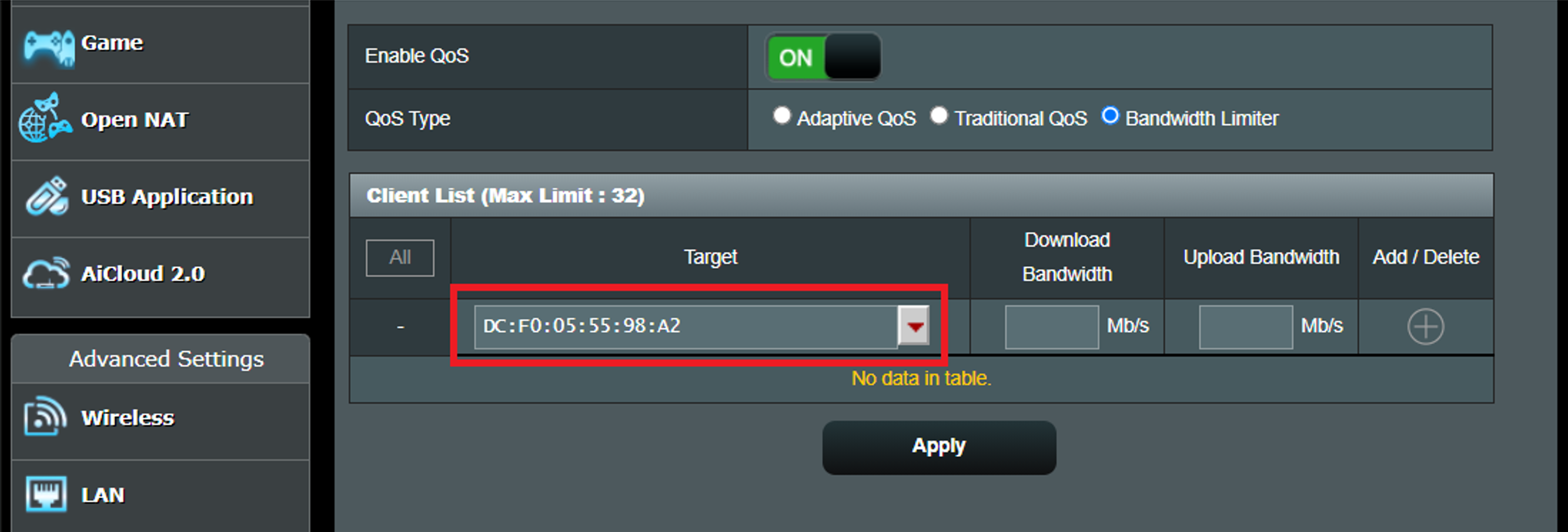
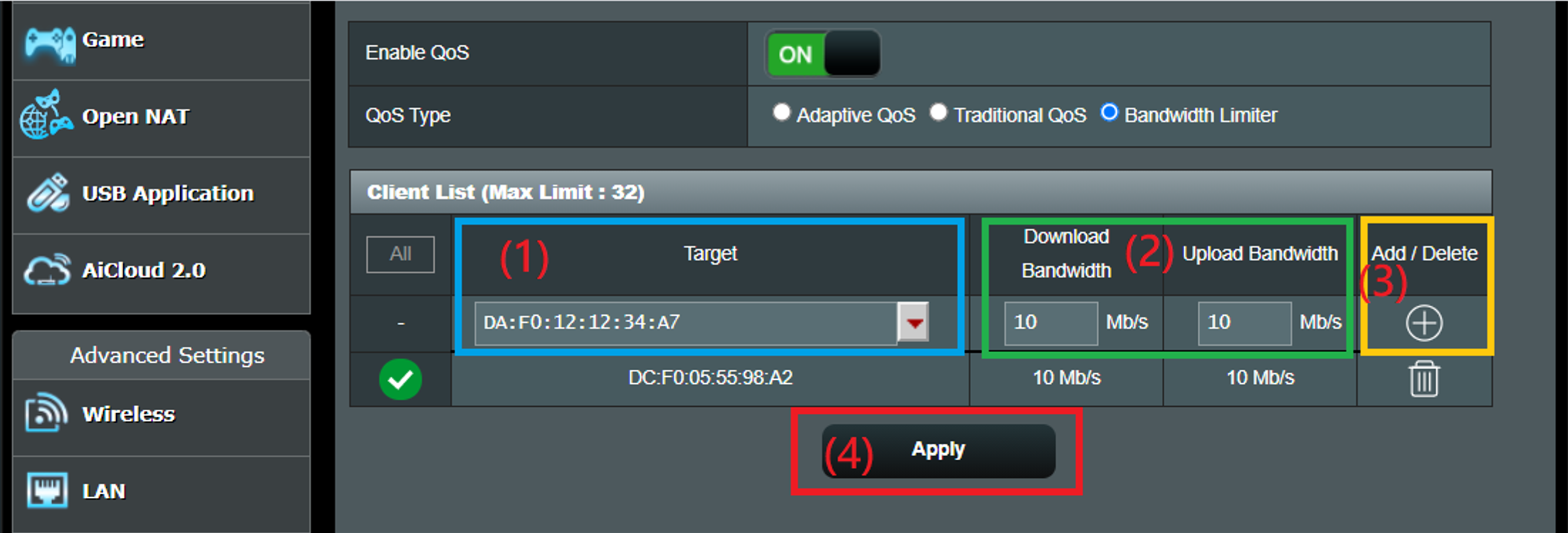
Шаг 5: Введите значение максимальной загрузки и загрузки для клиентского устройства, а затем нажмите кнопку «+», чтобы добавить правило.
Шаг 6: Нажмите кнопку «Применить» после настройки правила.
Часто задаваемые вопросы
1. Ограничитель пропускной способности перестает работать, когда я включаю IPv6.
- Ограничитель пропускной способности не поддерживает IPv6.
2. Ограничитель пропускной способности QoS и ускорение NAT:
Ограничитель пропускной способности снижает скорость интернета до заданного значения, в то время как для ускорения NAT используются различные методы для ускорения передачи пакетов.
Ограничитель пропускной способности QoS и ускорение NAT — функции, которые не могут работать одновременно. Вы можете выбрать одновременную работу только одной функции.
Для правильной работы QoS Bandwidth Limiter функция NAT Acceleration будет отключена.
Вы можете загрузить последние версии драйверов, программного обеспечения, микропрограмм и руководств пользователя из Центра загрузок ASUS.
Эта информация была полезной?
Yes No
Приведенная выше информация может быть частично или полностью процитирована с внешних веб-сайтов или источников. Пожалуйста, обратитесь к информации на основе источника, который мы отметили. Пожалуйста, свяжитесь напрямую или спросите у источников, если есть какие-либо дополнительные вопросы, и обратите внимание, что ASUS не имеет отношения к данному контенту / услуге и не несет ответственности за него.
Эта информация может не подходить для всех продуктов из той же категории / серии. Некоторые снимки экрана и операции могут отличаться от версий программного обеспечения.
ASUS предоставляет вышеуказанную информацию только для справки. Если у вас есть какие-либо вопросы о содержании, пожалуйста, свяжитесь напрямую с поставщиком вышеуказанного продукта. Обратите внимание, что ASUS не несет ответственности за контент или услуги, предоставляемые вышеуказанным поставщиком продукта.