- Изменение учебного плана
- Важная информация
- Заполнение предельных нагрузок
- Первоначальные настройки
- Формирование ИУП
- Заполнение ИУП
- Создаем учебный профиль в VK Мессенджере
- Выполните эти действия, если к тел. номеру еще не был привязан VK ID
- Привязка учебного профиля VK ID
- Важная информация о регистрации пользователей
- Процедура связки аккаунтов
- Вход в VK ID с использованием номера телефона
- Связывание учебного профиля Сферум с учетной записью СГО
- Регистрация в VK Мессенджере
- Вход в VK Мессенджер
- Часто задаваемые вопросы о регистрации пользователей
- Вопрос 1: Как привязать учебный профиль VK ID?
- Вопрос 2: Могу ли я использовать один номер телефона для нескольких аккаунтов VK ID?
- Вопрос 3: Как изменить пароль для учебного профиля Сферум?
- Вопрос 4: Что делать, если забыл ответ на контрольный вопрос?
- Вопрос 5: Как часто нужно менять пароль для учебного профиля?
- Может ли родитель зарегистрировать ребёнка на свой номер телефона?
- Может ли ученик использовать аккаунт родителя?
- Можно ли зарегистрировать несколько детей на один номер телефона?
- Как удалить подгруппу по предмету
Изменение учебного плана

Для изменения типа учебного плана с Классический на Индивидуальный необходимо следовать указаниям ниже:
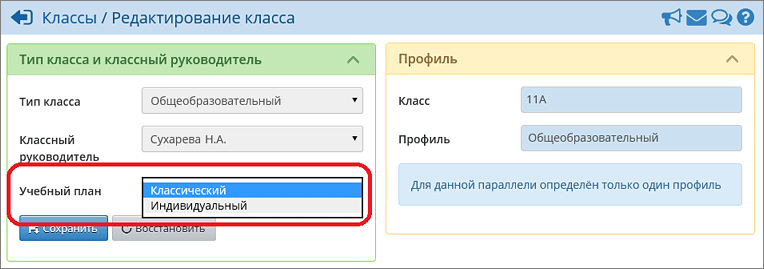
Если учебное заведение переходит на новый учебный год и имеет возможность редактировать два года — текущий и будущий, то изменения типа учебного плана следует вносить на будущий учебный год и оставить текущий год без изменений.
Важная информация
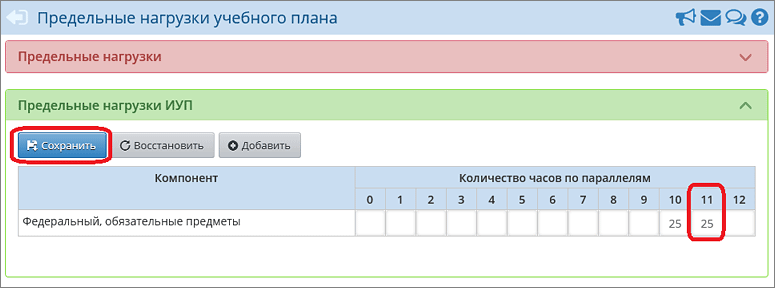
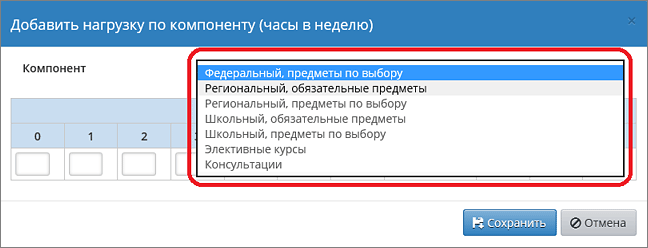
Модель Индивидуального Учебного Плана (ИУП) включает различные виды предметов: обязательные из федеральных и региональных компонентов, предметы по выбору, элективные курсы и другие. Чтобы добавить компонент в таблицу ИУП, нажмите кнопку Добавить в разделе Предельные нагрузки ИУП и укажите нагрузку по данному компоненту:
Заполнение предельных нагрузок
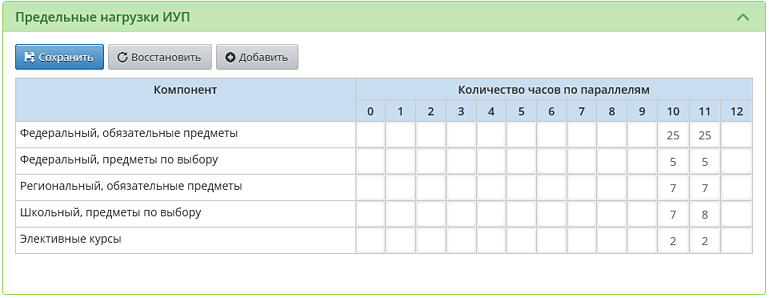
При заполнении предельных нагрузок для ИУП, вы можете получить таблицу, содержащую необходимую информацию, как показано на следующем примере:
Первоначальные настройки
При первом посещении разделов Учебный план и Индивидуальный учебный план могут появиться следующие сообщения:


Если такие сообщения появились, необходимо убедиться в правильности указанных типов учебных периодов. После этого нажмите кнопку Сохранить и вернитесь в раздел Индивидуальный учебный план.
Формирование ИУП
Далее, для начала формирования Индивидуального учебного плана выберите учебный период:
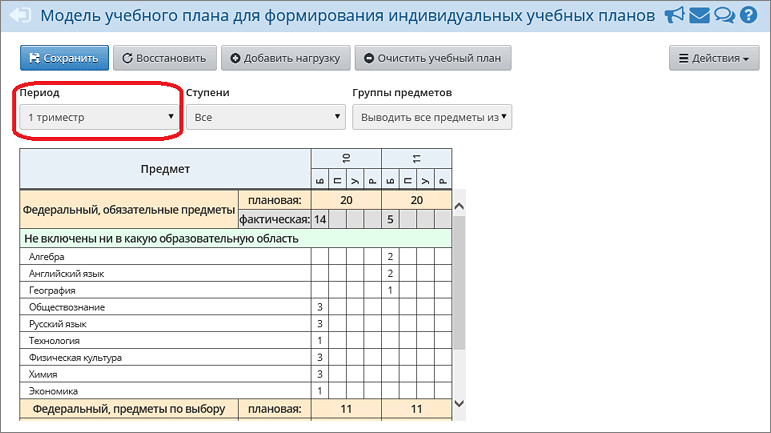
Таблица ИУП будет отображать только те классы, для которых существуют ИУП-классы, работающие с выбранным типом периода. Если какая-то параллель не отображается, возможно, для неё указан другой тип периода, не создан класс с типом Индивидуальный или не задана предельная нагрузка.
Заполнение ИУП
Для заполнения таблицы модели ИУП следует использовать образец из вашего учебного заведения в письменном виде. Пожалуйста, обратите внимание на следующие рекомендации:
- Рекомендуется заполнить модель ИУП для первого учебного периода целиком, перед копированием в последующие периоды.
- Важно указывать уровень освоения для каждого предмета, используя один или несколько уровней.
- Б – базовый,
- П – профильный,
- У – углубленный,
- Р – расширенный.
При сохранении модели ИУП система СГО автоматически создаст предметы на основании этой модели ИУП, с указанием уровня освоения для предмета.
Модель ИУП включает предметы различного типа: обязательные предметы (из федерального и регионального компонентов), предметы по выбору (из федерального и регионального компонентов), элективные курсы и т.д. Если компонент не доступен в таблице ИУП, значит, для него не задана предельная нагрузка на экране Нагрузка.
После заполнения модель ИУП за 1-й триместр может выглядеть следующим образом:
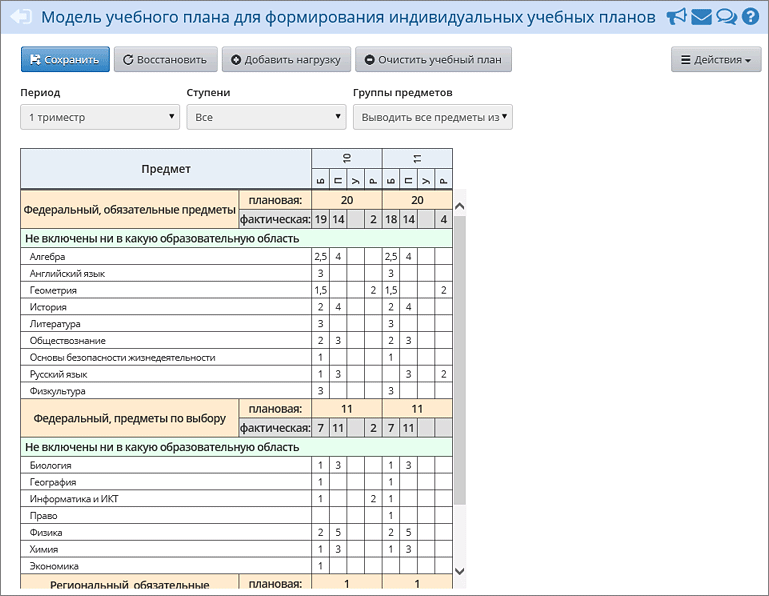
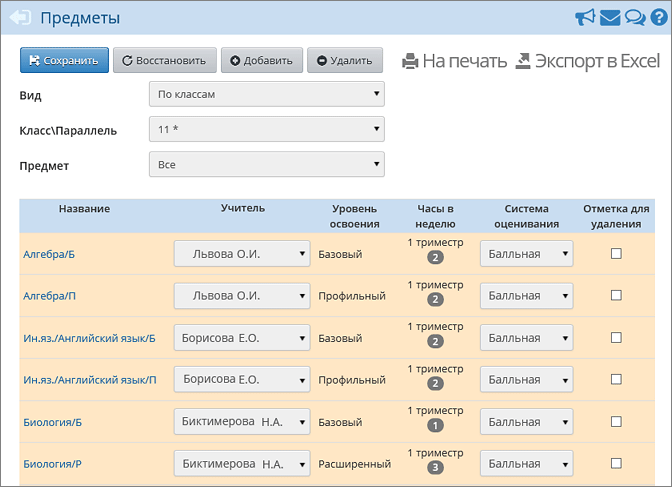
Перед тем как в 10 и 11 классах начнётся ведение учебного процесса, необходимо для каждой предмето-группы уточнить:
- Название предмето-группы: к названию предмета автоматически была добавлена одна буква (Б, П, У или Р). После названия предмета можно указать любую строку до 20 символов; либо вообще стереть эту добавленную букву, чтобы название группы совпадало с названием предмета (что актуально, например, для элективных курсов).
- Учителя, ведущего данную предмето-группу: по умолчанию был назначен первый по алфавиту учитель для данного предмета.
- Систему оценивания для предмето-группы: балльная (по умолчанию) или зачёт-незачёт.
Чтобы отредактировать эту информацию, щёлкните по названию предмето-группы и на открывшемся экране сделайте уточнения.
Если требуется добавить новые группы по предмету, воспользуйтесь кнопкой Добавить. На каждом уровне освоения можно создать неограниченное количество групп.
Для контроля наполняемости данных на экране выделены цветом те предмето-группы, в которых пока нет учащихся:
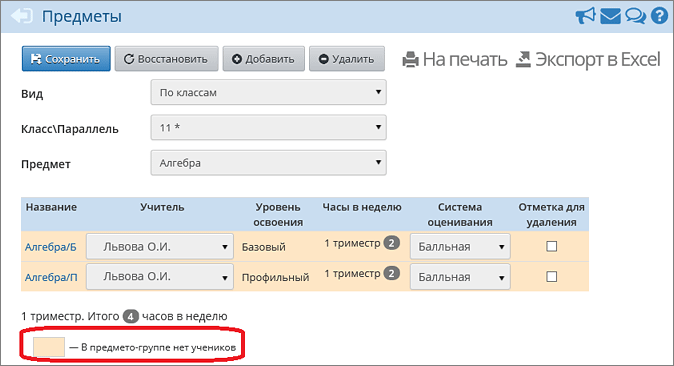
Прежде чем зачислить учащихся в предмето-группы, необходимо создать приказы об их зачислении в классы. В любой класс – и с классическим, и с индивидуальным учебным планом – зачисление производится с помощью Книги движения учащихся.
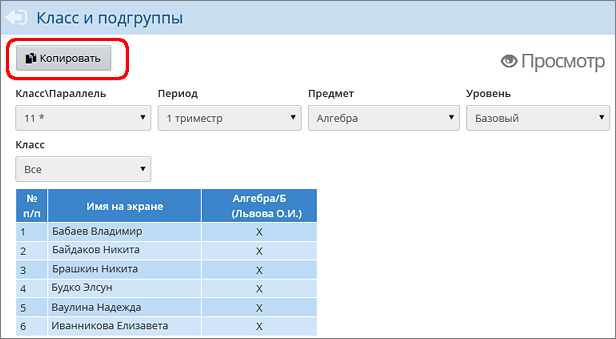
На экране станет доступна кнопка Копировать:
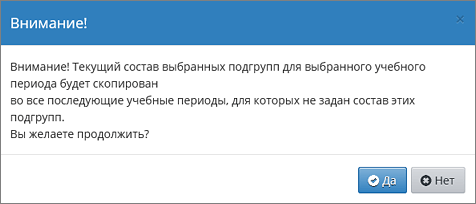
По нажатию кнопки Копировать система выдаст сообщение, с которым нужно согласиться:
Преимущества интеграции учебного профиля Сферум и СГО:
Создаем учебный профиль в VK Мессенджере

Выполните эти действия, если к тел. номеру еще не был привязан VK ID
Войдите в АИС Сетевой город (далее СГО) https://sgo.rso23.ru

Привязка учебного профиля VK ID
Кнопка Привязать учебный профиль VK ID будет не активна, если вы используете браузер Safari на iPhone (иногда и в других браузерах на iPhone). Она может также не срабатывать из-за включенной блокировки рекламы и всплывающих окон (добавьте сайт https://sgo.rso23.ru в исключения или отключите эту блокировку на время). В таких случаях рекомендуется сменить браузер на Google Chrome или Яндекс Браузер.
Важная информация о регистрации пользователей
- На один номер может быть создан только один аккаунт VK ID.
- Ученики с 14 лет вправе регистрироваться самостоятельно, желательно на телефонный номер, но если его нет, возможна регистрация на e-mail (электронную почту). В случае с e-mail, код подтверждения придет на него.
- Учеников до 14 лет регистрирует родитель, при этом допускается использовать вместо номера телефона e-mail (электронную почту).
- Если система СГО просит создать пароль, он должен содержать не менее 8 символов, обязательно большие и маленькие буквы, цифры и какой-либо знак.
- Ответ на контрольный вопрос желательно задать, иначе это окно будет появляться при каждом входе.
Процедура связки аккаунтов
Поскольку процедура связки аккаунтов — это разовое действие, вы можете выполнить её на любом другом устройстве (планшете, ноутбуке или компьютере).
Вход в VK ID с использованием номера телефона
На указанный номер будет отправлен код. Введите код из смс и нажмите кнопку Продолжить. Затем введите информацию о себе.


Связывание учебного профиля Сферум с учетной записью СГО
Ученики (и родители), связав учебный профиль Сферум с учетной записью СГО, автоматически попадут в учебный чат своего классного руководителя. Родители будут добавлены в чат Родители, а ученики — в чат Класс. Если у родителя обучается несколько детей в разных классах, он будет автоматически добавлен в родительские чаты этих классов.
Регистрация в VK Мессенджере
Если ваш аккаунт VK ID уже был привязан к телефонному номеру, но еще нет учебного профиля в VK Мессенджере, вы можете зарегистрироваться в VK Мессенджере при наличии VK ID, в котором еще нет учебного профиля Сферум.

Вход в VK Мессенджер
Когда у вас есть профиль в социальной сети ВКонтакте, после ввода номера телефона (или почты) в VK ID и нажатия кнопки Продолжить, вам будет доступно два способа входа в VK Мессенджер: с помощью введения кода из SMS или с помощью ввода пароля от учетной записи ВКонтакте.


Часто задаваемые вопросы о регистрации пользователей
Вопрос 1: Как привязать учебный профиль VK ID?
Ответ: Необходимо выполнить следующие шаги: …
Вопрос 2: Могу ли я использовать один номер телефона для нескольких аккаунтов VK ID?
Ответ: Нет, на один номер может быть создан только один аккаунт VK ID.
Вопрос 3: Как изменить пароль для учебного профиля Сферум?
Ответ: Для изменения пароля необходимо зайти в настройки профиля и выбрать раздел Смена пароля.
Вопрос 4: Что делать, если забыл ответ на контрольный вопрос?
Ответ: Обратитесь в службу поддержки для восстановления доступа к учетной записи.
Вопрос 5: Как часто нужно менять пароль для учебного профиля?
Ответ: Рекомендуется менять пароль как минимум раз в три месяца для обеспечения безопасности учетной записи.
Может ли родитель зарегистрировать ребёнка на свой номер телефона?
Если вы — родитель, то при регистрации ребёнка укажите его имя и личный номер телефона.
Может ли ученик использовать аккаунт родителя?
Ученик и родитель используют разные аккаунты. Родитель не состоит в чатах ребёнка.
Можно ли зарегистрировать несколько детей на один номер телефона?
На один номер можно зарегистрировать только один аккаунт. Поэтому каждый ребёнок регистрирует свой профиль на личный номер телефона.
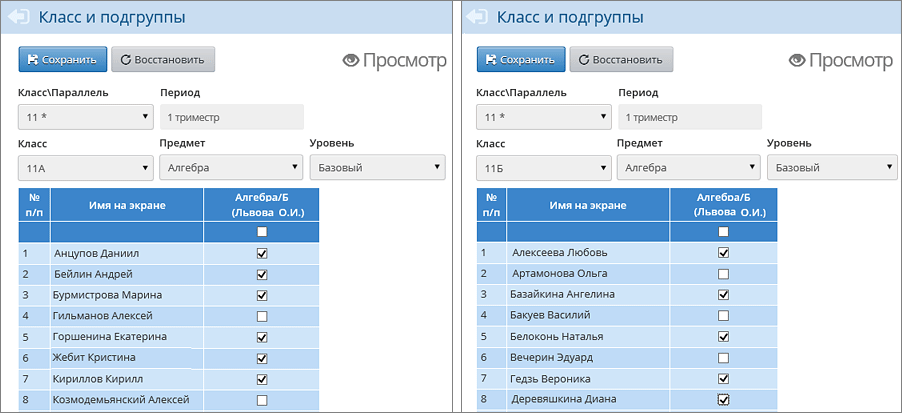
Если в фильтре Предмет выбрать название конкретного предмета, то появляется возможность перевести учащегося из одной подгруппы в другую: для этого следует поставить галочку в той подгруппе, в которую нужно перевести учащегося и нажать кнопку Сохранить.

В случае, если в старой подгруппе ученик система наглядно показывает этот факт: в соответствующей ячейке стоит крестик, поэтому снять галочку нельзя.

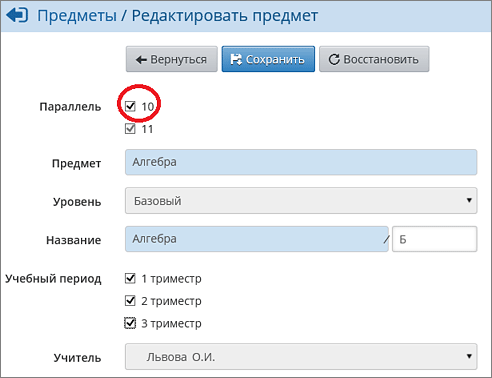
Чтобы сделать перевод между подгруппами, нужно

См. Инструкцию по созданию подгрупп по предметам.
Примечание: Количество подгрупп в классе на каждом из предметов не ограничено.
Как удалить подгруппу по предмету
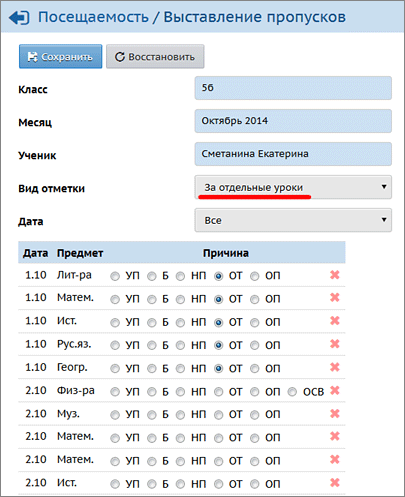
Здесь вы увидите, какие уроки пропустил ученик и по какой причине (уважительной или неуважительной). Обозначения:
- УП: пропуск по уважительной причине (например, участие в олимпиаде или пропуск по записке родителей),
- Б: пропуск по болезни,
- НП: пропуск по неуважительной причине (например, прогул),
- ОТ: пропуск без указания причины,
- ОП: опоздание,
- ОСВ: освобождён (только для уроков физкультуры).
Данный экран позволяет редактировать ранее выставленные в журнале пропуски и выставлять новые пропуски.
На строке, соответствующей нужной дате/уроку, в графе следует выбрать причину пропуска: УП, Б, НП, ОТ, ОП. Кроме того, нажав пиктограмму, можно стереть выставленные отметки о посещаемости в текущей строке.
Проставить пропуски можно за отдельные уроки и за целый день. Пример выставления пропусков за отдельные уроки:
При выставлении пропусков за целый учебный день, для вашего сведения выводятся уже имеющиеся пропуски рядом с названиями предметов:
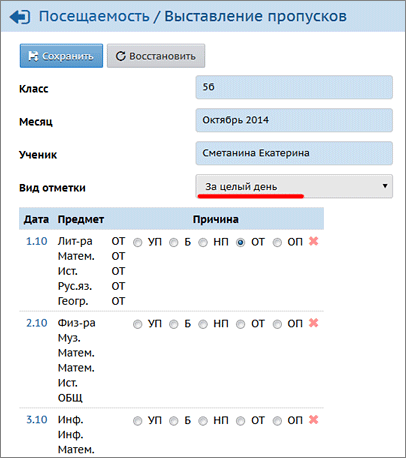
При сохранении пропусков за целый день одна и та же отметка о посещаемости выставляется за все занятия, которые есть в расписании в этот день, независимо от того, выставлена ли там посещаемость или нет. Это помогает классному руководителю, если электронный журнал заполняется не всеми преподавателями или заполняется с опозданиями.
Редактировать пропуски для выбранного класса может классный руководитель, а также любой пользователь, имеющий право доступа Редактировать оценки и посещаемость для всех классов.
Электронный журнал (дневник)
Ссылка для входа в электронный жцрнал/дневник Региональной автоматизированной информационной системы управления образованием в Республике Алтай "Сетевой город. Образование" (далее АИС "СГО") https://sgo.altaiobr04.ru
При входе необходимо выбрать организацию. Для итого вводите Горно-Алтайск и в появившемся списке выбираем нашу школу.
Желаем успехов при освоении новой системы.
НОВОЕ ПОЛОЖЕНИЕ О ЭЛЕКТРОННОМ ЖУРНАЛЕ/ДНЕВНИКЕ
Твой доступ к образовательным электронным ресурсам "Моя школа"Ссылка для входа
Единый доступ к образовательным сервисам и цифровым учебным материалам для учеников, родителей и учителей:
СФЕРУМЭлектронный ДНЕВНИКБиблиотека материаловРоссийская Электронная Школа