- Перевод ученика между подгруппами
- Перевод между подгруппами
- Удаление подгруппы по предмету
- Просмотр журнала замен
- Редактирование журнала замен
- В каких случаях замена невозможна?
- Как отменить сделанную замену?
- Модуль Справки
- Кто может получить справку?
- Шаги получения справки
- Какие дополнительные программы нужно установить родителю?
- Книга движения учащихся
- Можно ли обойтись без приказа о зачислении ученика в школу?
- Инструкция для родителей по использованию АС Сетевой город
- Введение
- етевой Город
- озможности для родителей
- озможности для учащихся
- акон о персональных данных
- Разделы для родителей
- оступные разделы
- Вход пользователей в программу
- ход в систему
- Алгоритм входа
- одключение к сети
- росмотр расписания
Перевод ученика между подгруппами
Если в фильтре Предмет выбрать название конкретного предмета, то появляется возможность перевести учащегося из одной подгруппы в другую. Для этого следует поставить галочку в той подгруппе, в которую нужно перевести учащегося и нажать кнопку Сохранить.
В случае, если в старой подгруппе ученик:
- система наглядно показывает этот факт: в соответствующей ячейке стоит крестик, поэтому снять галочку нельзя.
Перевод между подгруппами
Чтобы сделать перевод между подгруппами, нужно:

См. Инструкцию по созданию подгрупп по предметам.
Примечание: Количество подгрупп в классе на каждом из предметов не ограничено.
Удаление подгруппы по предмету
На этом экране вы можете вести в расписании. Обычно он предназначен для фиксации замещений учителей (с целью учёта оплаты труда).
Однако в этот журнал замен можно внести не только факт замещения учителя, но и изменение предмета (в рамках педагогической нагрузки того же учителя), времени занятия, кабинета или группы, если требуется фиксировать эту информацию в вашей школе.
Просмотр журнала замен
Чтобы увидеть список уже сделанных замен, выберите значения фильтров: ,, и . (День занятия можно выбрать, если выбрать конкретный месяц.)
Будет выведена таблица замен, удовлетворяющих выбранным критериям. Её можно распечатать или выгрузить в формате Excel.
Редактирование журнала замен
- Нажмите кнопку , чтобы открыть диалоговое окно Добавить замену в расписании.
- Укажите дату замены и учителя, которого вы хотите заменить, нажмите кнопку :

- Если выбранный учитель имеет занятия в выбранный день, то будет выведен список таких занятий. Сначала нужно указать, какой предмет вы хотите установить вместо имеющегося предмета:

Кроме предмета, можно изменить любое из полей: Учитель, № урока, Кабинет.
Требуется обязательно выбрать причину замены из соответствующего списка.

- Нажмите кнопку , в журнале замен появляется новая запись:

При сохранении не только происходит фиксация в журнале замен, но и выполняются соответствующие изменения в расписании и в классных журналах для всех затронутых предметов, после чего они становятся видны всем пользователям системы. Замещающий учитель сможет выставлять оценки в , но только за те уроки, когда он замещает.
В каких случаях замена невозможна?
Замена невозможна только в случае, если меняется предмет или подгруппа, — система проверяет наличие или на том уроке, который хотят заменить. Если такие сведения есть, то замена невозможна.
Как отменить сделанную замену?
Чтобы отменить замену, выделите в таблице нужную строчку с помощью мыши, затем нажмите кнопку Отменить замену. В результате удаления расписание вернётся в исходное состояние (причём для обоих предметов: для заменяемого предмета и для нового предмета).
Если после замены за этот урок в классных журналах были введены задания или посещаемость — то отменить такую замену невозможно.
Модуль Справки
Модуль Справки является дополнительным модулем системы. Он даёт возможность родителю получить справку, заверенную сотрудником школы. Родитель может получить следующие типы справок по своему ребёнку:
- Справка об обучении в школе
- Справка о предоставлении бесплатного питания в школе
- Справка о текущих оценках за календарный месяц
- Справка об итоговых оценках за учебный год
Кто может получить справку?
Получение справки доступно только родителю. Сам ученик не может получить справку из системы.
Шаги получения справки
Родитель должен перейти в пункт меню и нажать кнопку Получить справку. Откроется окно, в котором нужно выбрать один из четырёх типов справки. Если у родителя несколько детей учатся в школе, то нужно выбрать нужного ученика. Затем нужно нажать кнопку Отправить заявку.
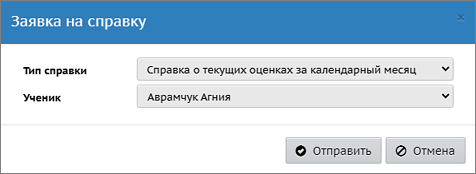
После того как родитель отправил заявку, эта заявка попадает на подпись уполномоченному сотруднику школы. Все заявки выводятся на специальном экране для сотрудников, которые имеют роли или . Такой уполномоченный сотрудник должен подписать справку своей электронной цифровой подписью (ЭЦП).
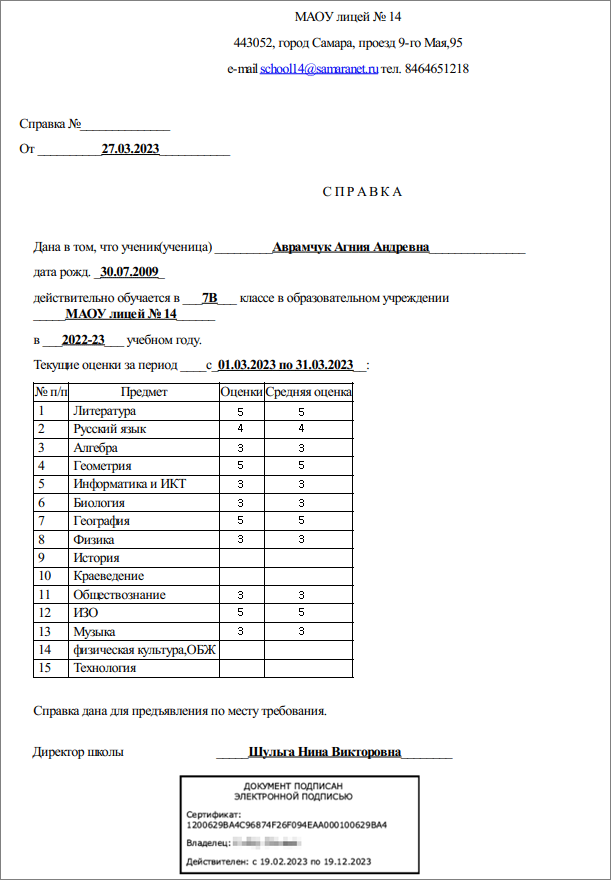
Родитель не может сделать заявку на справку, если от данного родителя уже есть запрос на справку такого же типа, который ещё не был подписан.
Какие дополнительные программы нужно установить родителю?
Родитель может открыть и распечатать полученный PDF-файл с помощью любой программы просмотра, например, Adobe Reader.
Книга движения учащихся
Книга движения учащихся представляет собой список документов (приказов), в которых содержится информация о зачислении в школу, выбытии из нее и переводе из класса в класс. Для редактирования книги у пользователя должно быть право доступа Редактировать книгу движения учащихся. По умолчанию, такое право есть у пользователей с ролями или .
Все документы представлены в виде таблицы, в которой отмечены номер документа, дата его создания, тип и класс выбытия/зачисления. В системе Сетевой Город есть шесть типов документов:
- Выбытие из школы
- Зачисление в школу
- Перевод из класса в класс
- Перевод на следующий год
Для создания нового документа нажмите кнопку Создать.
Документы следующих типов: Перевод на следующий год, Второгодники, Выпускники — можно создавать только в процессе закрытия учебного года. См. особенности создания документов о переводе на следующий год.
Можно ли обойтись без приказа о зачислении ученика в школу?
## Зачислить учащегося без приказа в книге движения
Чтобы оформить учащегося из школы или его в другой класс, требуется, чтобы предварительно существовал приказ о зачислении этого учащегося в класс. Такие строгости необходимы для корректной работы отчётов о движении учащихся.
## Зачисление учащегося в школу
Для зачисления учащегося в школу в Книге движения учащихся нажмите кнопку для перехода к странице Создание документа о движении. Далее, на странице создания документа (приказа) выберите тип документа Зачисление в школу. Вы можете ввести в систему новых учеников путём ввода через форму, импорта из файла, а также из других источников.
Если нет возможности создавать и изменять документы о движении, то следует проверить настройку администратора сервера Отчётные периоды по движению. Возможно, запрещено движение учащихся во всех периодах.
## Отчёты о движении учащихся
Если корректно и своевременно вести книгу движения учащихся, то обеспечивается получение отчётов о движении и наполняемости (как на уровне образовательной организации, так и на уровне Управления образования). На уровне школы, например, это следующие отчёты:
- Движение учащихся по школе
- Динамика движения учащихся по школе (выбытие)
- Список выбывших учащихся
- Список прибывших учащихся
- Информация по движению учащихся (Форма №2)
- Информация по движению учащихся (Форма №3)
- Движение учащихся общеобразовательных организаций, а также 4 приложения к нему
## Пропуски уроков
Здесь вы увидите, какие уроки пропустил ученик и по какой причине (уважительной или неуважительной). Обозначения:
- УП - пропуск по уважительной причине (например, участие в олимпиаде или пропуск по записке родителей)
- Б - пропуск по болезни
- НП - пропуск по неуважительной причине (например, прогул)
- ОТ - пропуск без указания причины
- ОП - опоздание
- ОСВ - освобождён (только для уроков физкультуры)
Данный экран позволяет редактировать ранее выставленные в журнале пропуски и выставлять новые пропуски.
## Редактирование пропусков
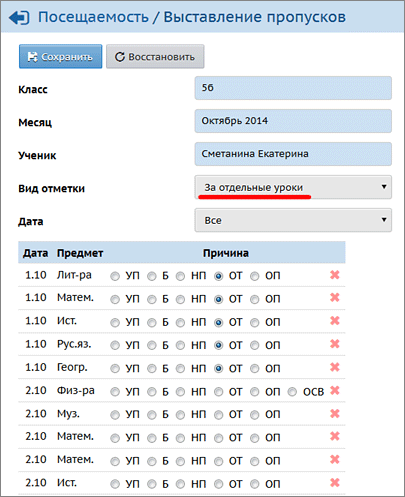
На строке, соответствующей нужной дате/уроку, в графе следует выбрать причину пропуска: УП, Б, НП, ОТ, ОП. Кроме того, нажав пиктограмму [иконка], можно стереть выставленные отметки о посещаемости в текущей строке.
Проставить пропуски можно за отдельные уроки и за целый день. Пример выставления пропусков за отдельные уроки:
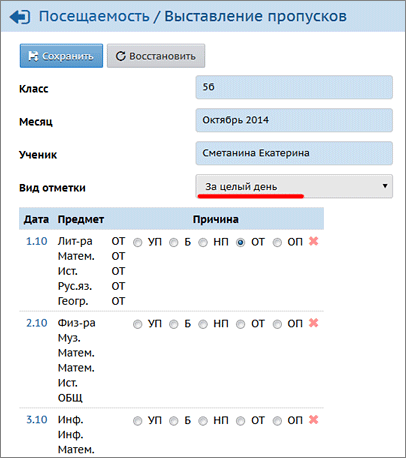
При сохранении пропусков за целый учебный день, для вашего сведения выводятся уже имеющиеся пропуски рядом с названиями предметов:
Редактировать пропуски для выбранного класса может классный руководитель, а также любой пользователь, имеющий право доступа Редактировать оценки и посещаемость для всех классов.
## ЕИС Сетевой город. ОбразованиеИнструкция для родителей по использованию АС Сетевой город
Введение
етевой Город
Сетевой Город – комплексная программная информационная система, объединяющая в единую сеть школы и департамент образования. Тем самым формируется единое информационное образовательное пространство.
озможности для родителей
- оперативный контроль по Интернет за успеваемостью, посещаемостью своего ребенка (через его электронный дневник)
- оперативный просмотр его расписания, отчетов по успеваемости
- возможность получать от классного руководителя отчеты об успеваемости ребенка, информацию о собраниях, мероприятиях, отмене занятий и т. д.
озможности для учащихся
- просмотр последней версии своего расписания на месяц/неделю/день, школьных и классных мероприятий
- получение итоговых и текущих отчетов о своей успеваемости и посещаемости
- доступ к своему электронному дневнику, куда автоматически выставляются оценки, помещаются домашние задания и задолженности по предметам
- ведение портфолио своих проектов и достижений
- возможность дистанционного обучения в рамках школьного учебного процесса
акон о персональных данных
В соответствии с федеральным законом от 27.07.2006 №152-ФЗ О персональных данных для внесения персональных данных в систему Сетевой город. Образование родители (законные представители) обучающегося должны дать письменное согласие на обработку персональных данных по установленной форме.
Разделы для родителей
оступные разделы
- Расписание уроков и классных мероприятий класса, а также школьных мероприятий
- Дневник заданий с информацией о пройденных темах, задолженностях, оценках за уроки
- Отчёты об итоговой и текущей успеваемости и посещаемости ребёнка
- Объявления от администрации или педагогов
- Общение через электронную почту и форум
Вход пользователей в программу
ход в систему
Вход осуществляется через сеть Интернет по заранее зарегистрированным именам пользователя и паролям.
Алгоритм входа
одключение к сети
- Подключитесь к Интернету в любом доступном месте.
- В строке адреса наберите: http://volgedu.ru/
росмотр расписания
- Пункт меню расписание содержит подпункты Год, Месяц, Неделя, День
- Во вкладке Год можно увидеть календарь на текущий учебный год, информацию о каникулах, учебных и праздничных днях
- Нажав на конкретный день в календаре, можно увидеть расписание ребенка на этот день.
Ø Во вкладке «Месяц» можно посмотреть именинников месяца среди учащихся Вашего класса, родителей и учителей, преподающих в классе, а также расписание уроков и мероприятий на любой месяц.
Ø Во вкладке «Неделя» отображается расписание уроков на неделю. Можно посмотреть расписание для отдельного предмета.
4.4. «Отчеты» — Нажимаете на наименование соответствующего отчета, чтобы его просмотреть нажимаете на кнопку с изображением принтера, Вам выведется предварительное изображение, если вы хотите сохранить этот отчет, то нажимаете на кнопку с изображением значка Excel или отправить по электронной почте. Для возврата к списку отчетов нажмите на кнопку «Вернуться».
Ø Итоговые отметки – сводная ведомость итоговых отметок по всем предметам и за все учебные периоды:
Ø Средний балл – средние баллы по всем предметам
Ø Динамика среднего балла – сравнение средних баллов за периоды
Ø Отчет об успеваемости — сводная ведомость оценок
Ø Отчет об успеваемости и посещаемости – сводная ведомость оценок и посещаемости за текущий период
Ø Итоги успеваемости и качества знаний – график успеваемости
Ø Отчет о доступе к классному журналу – информация о том, когда и кем последний раз редактировался классный журнал
Ø Информационное письмо для родителей – информация о количестве «5», «4», «3» и «2», полученных учеником за текущий период
4.5. Выход из системы – «выход из системы».
5.Дистанционное общение в системе.
5.1. Вы можете осуществлять дистанционное общение в системе. Зайдите на страницу
«Форум» (ярлык в верхней части меню). Напишите сообщение в одной из тем или создайте свою тему для обсуждения. Чтобы написать сообщение в одной из уже заданных тем, выберите тему, нажмите на её название-ссылку, прочитайте сообщения и напишите своё сообщение в нижней части страницы. Нажмите кнопку «Отправить». Чтобы создать свою тему, нажмите кнопку «Новая тема». Напишите тему сообщения и само сообщение. Нажмите кнопку «Отправить».
5.2. У вас есть возможность общаться по электронной почте с администрацией, учителями, детьми и друг другом. Откройте страницу «Почта» (ярлык в верхней части меню). Чтобы написать сообщение, нажмите кнопку «Создать сообщение». Выберите адресата — в конце строки «Кому» нажмите на значок книги, выберите группу получателей из формы «Группа». Затем из выбранной группы определите ваших адресатов, нажимая на их ФИО – ссылку. При этом они автоматически добавляются в список получателей, расположенный в правой части экрана. После выбора адресатов нажмите кнопку «Сохранить». Напишите тему вашего сообщения и само сообщение. Затем нажмите кнопку «Отправить». Для просмотра отправленных сообщений выберите почтовую папку «Отправленные» в окне «Просмотр почтовых сообщений». Если вам есть сообщение в почтовом ящике, то ярлык «Почта» будет мигать жёлтым цветом». Щёлкните данный ярлык и прочитайте сообщение.