- Важная информация о приеме документов в вузы через госуслуги
- Что такое электронный дневник и зачем он нужен
- Вход в Сетевой город
- Регистрация и ввод в личный кабинет Сетевого города
- Выставление пропусков
- Вопрос:
- Решение:
- Вопрос:
- Ответ:
- Вопрос:
- Документация по доступу к ГИС для внешних пользователей
- Вложение в письмо
- Проект приказа и заявка
- Загрузка результатов
- Оставить поля пустыми
- Изменение типа класса
- Изменение учебного плана
- Задание нагрузки
- Добавление компонентов
- Таблица предельных нагрузок
- Учебные периоды
- Формирование Индивидуального учебного плана (ИУП)
- Заполнение таблицы модели ИУП
- Создание ИУП на основе модели
- Начало учебного процесса в 10 и 11 классах
- Сетевой город вход через Госуслуги
- Как зарегистрироваться в электронном дневнике
- Мобильное приложение Сетевой город. Электронный дневник школьника
- Что нужно указать в заявлении
- Как пользоваться ЭД
- Ученикам
- Родителям
- Учителям
- Этапы приемной кампании
- Кто не может подать документы через госуслуги
- Вход в Сетевой город — как зайти в личный кабинет
- Укладка для оказания первой помощи подразделениями сил гражданской обороны УПП-СГО
- Описание
- Назначение
- Условия применения
- Описание изделия
- Отзывы
- Вадим
- Технические характеристики
- Техническая поддержка
- Что такое Сетевой город. Образование?
- Как войти в систему Сетевой Город. Образование?
- Какие функции выполняет АИС Сетевой Город. Образование?
- В каких режимах может работать система Сетевой Город. Образование?
- Что делать после подачи заявления
- Сетевой город образование вход — как получить логин и пароль в школе
- Как подать документы
- Электронный классный журнал Сетевой город
- Как войти в электронный дневник
- Через «Госуслуги»
- Через региональные площадки
- Коротко о главном
- Куда можно подать документы
- Сетевой город область, край, республика страница входа
- Сетевой город республики. Выберите свою республику
- Сетевой город область. Выберите свою область
- Сетевой город край. Выберите свой край
- Сетевой город электронный. Выберите свой город
Важная информация о приеме документов в вузы через госуслуги
Многие из нас в школьные годы пытались стереть двойку или даже потерять дневник с плохой оценкой, чтобы о ней не узнали родители. Конечно же, до поры.
20 июня открылся прием документов в вузы через госуслуги.
Сервис принимает заявления не только на бюджет и платное отделение, но и на целевые и льготные места. Расскажу подробнее.
Что такое электронный дневник и зачем он нужен
Электронный дневник (ЭД) — это аналог бумажного, но с дополнительными возможностями. После регистрации в нем можно не только смотреть домашнее задание, расписание уроков и оценки, но и общаться с учителями в чате, а также вовремя узнавать о предстоящих мероприятиях.
Вход в Сетевой город
Сетевой Город. Образование (СГО) подобен цифровому хабу, объединяющему муниципальные образовательные учреждения и органы управления образованием под одной виртуальной крышей. СГО — это автоматизированная система, которая значительно упрощает обмен информацией в образовательном процессе для всех участников: родителей, учеников, педагогов и руководства.
Эта система получила высокую оценку от самого Министерства связи России, поддержанную Федеральным государственным унитарным предприятием Всероссийский научно-исследовательский институт проблем вычислительной техники и информатизации (ФГУП ВНИИ ПВТИ). Более того, после тщательного тестирования Ростелекомом, она получила блестящий отзыв (заключение номер 013/503-11-17 от 11 июля 2011 года), рекомендуя ее широкое использование в образовательных организациях и муниципалитетах по всей России.
Регистрация и ввод в личный кабинет Сетевого города
В статье подробно рассмотрены процесс регистрации и вход в личный кабинет информационной системы Сетевой город. Образование. Также собраны в удобный список ссылки для входа в Сетевой город в любом регионе.
Выставление пропусков
Здесь вы увидите, какие уроки пропустил ученик и по какой причине (уважительной или неуважительной). Обозначения:
- УП — пропуск по уважительной причине (например, участие в олимпиаде или пропуск по записке родителей),
- Б — пропуск по болезни,
- НП — пропуск по неуважительной причине (например, прогул),
- ОТ — пропуск без указания причины,
- ОП — опоздание,
- ОСВ — освобождён (только для уроков физкультуры).
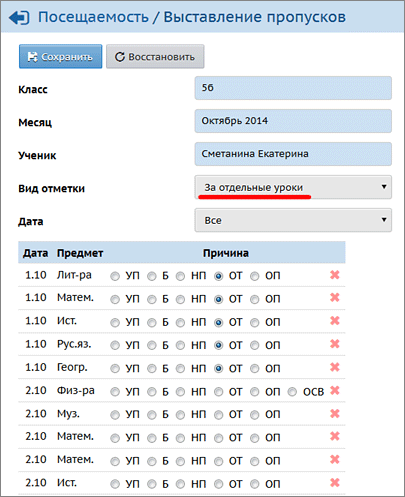
Данный экран позволяет редактировать ранее выставленные в журнале пропуски и выставлять новые пропуски. На строке, соответствующей нужной дате/уроку, в графе следует выбрать причину пропуска. Кроме того, нажав пиктограмму, можно стереть выставленные отметки о посещаемости в текущей строке.
Проставить пропуски можно за отдельные уроки и за целый день.
Пример выставления пропусков за отдельные уроки:
При выставлении пропусков за целый учебный день, для вашего сведения выводятся уже имеющиеся пропуски рядом с названиями предметов:
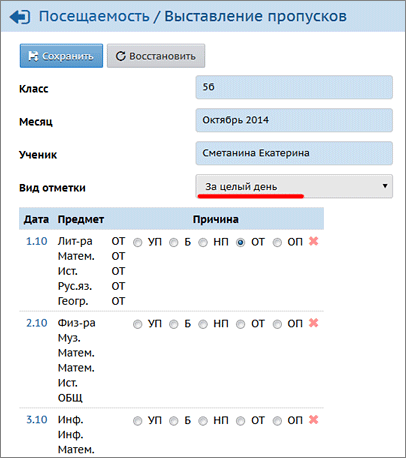
При сохранении пропусков за целый день одна и та же отметка о посещаемости выставляется за все занятия, которые есть в расписании в этот день, независимо от того, выставлена ли там посещаемость или нет. Это помогает классному руководителю, если электронный журнал заполняется не всеми преподавателями или заполняется с опозданиями.
Редактировать пропуски для выбранного класса может классный руководитель, а также любой пользователь, имеющий право доступа Редактировать оценки и посещаемость для всех классов.
Вопрос:
Карточки сотрудников заполнили (всего сотрудников в школе 23),
Выгрузка отчёта Контроль заполнения данных по сотрудникам на уровне УО показывает Общее количество карточек персонала на текущее состояние 24, из них 1 не заполнена.
Как такое может быть, если всего карточек должно быть 23?

Решение:
Эталонное значение количества сотрудников берется из форм:
- для общеобразовательных организаций Форма ОО-1раздел
- для дошкольных организаций Форма 85-К
- для организаций дополнительного образования Форма 1-ДО.
Поэтому в системе Сетевой город. Образование должено быть заполнено в Форме ОО-1 раздел 3.1. строка 01, столбец 03
Вопрос:
Добрый день! Подскажите пожалуйста, почему при формировании Отчёт по ведению электронных журналов, только в одной школе стоит процент выставления оценок за четверть? Захожу смотрю по отдельности, оценки есть.
Ответ:
Здравствуйте
В отчете по ведению электронных журналов в подсчёт входят те учебные периоды, окончания которых находятся в интервале между Датой начала и Датой окончания, заданными в параметрах отчёта.
По правилам системы учебный период должен включает в себя каникулярные дни, поэтому для формирования отчета нужно увеличить временной интервал, чтобы учебный период (учебные + каникулярные дни) полностью входил в диапазон выбранных дат, например, с 1.09.2023 по 6.11.2023.
Вопрос:
Как проверить заполнение гражданства в ОО на уровне УО.
Для информации.
на уровне УО в СГО уже есть готовый отчёт в дополнительных отчётах Персональный список учащихся, являющихся иностранными гражданами

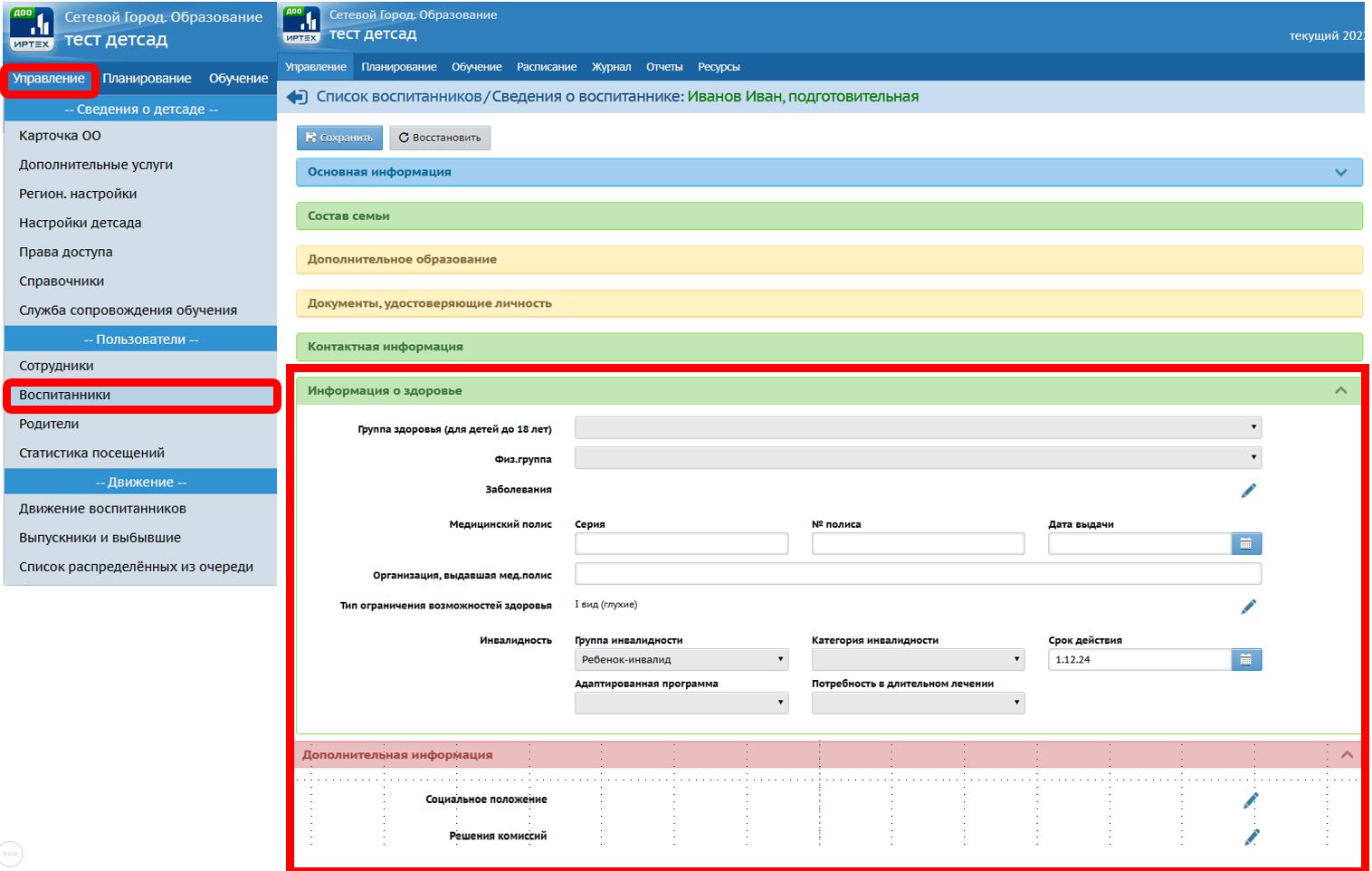
Инструкция по заполнению информации Дети-инвалиды и ОВЗ
Для корректной выгрузки информации по детям-инвалидам и ОВЗ в отчёт Информация о детях-инвалидах необходимо заполнить следующие разделы в СГО:
- Информация о здоровье;
- Дополнительная информация (Социальное положение и Решения комиссий: МСЭ (медико-социальной экспертизы), ПМПК (Психолого-медико-педагогический консилиум), ВК, Льготное содержание).
В отчёт Численность детей инвалидов МДОО выгружаются только с МСЭ (медико-социальной экспертизы).
Документация по доступу к ГИС для внешних пользователей
Вложение в письмо
В письме необходимо вложить скан приказа и заявку на доступ внешних пользователей ГИС.
Проект приказа и заявка

Загрузка результатов
При загрузке результатов ГВЭ 11 класс, укажите в названии Математика базовая.
Оставить поля пустыми
Оставьте пустыми следующие поля:
- Задания с кратким ответом
- Задания с развёрнутым ответом
- Оценка
Изменение типа класса
Поскольку учебный год начинается с формирования классов, сначала необходимо:
- Перейти в раздел Обучение -> Классы;
- В нужном классе изменить тип с Классический на Индивидуальный, кликнув по ссылке в столбце Профиль.

После этого измените учебный план с Классический на Индивидуальный:
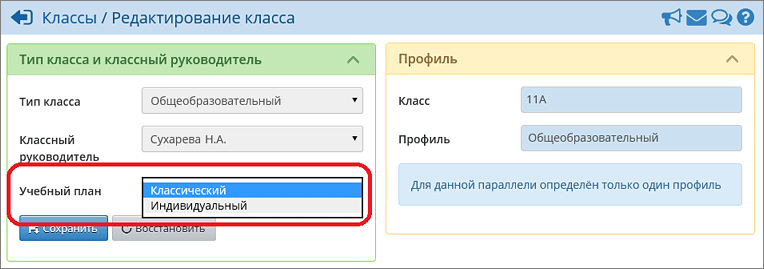
Если доступны для редактирования два учебных года (текущий и будущий), то изменения в типе класса нужно внести в будущем году, оставив текущий год без изменений.
Изменение учебного плана
Сменить тип учебного плана с Классический на Индивидуальный можно в любое время, независимо от наличия учащихся в классе или данных об успеваемости. Однако изменение обратно с Индивидуального на Классический возможно только до зачисления учащихся. При изменении поля система выдаст предупреждение.
Задание нагрузки
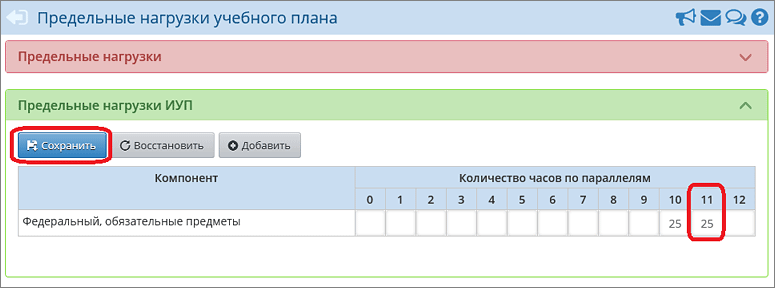
Откройте раздел Планирование -> Нагрузка. Вставьте необходимую нагрузку для параллелей и нажмите Сохранить.
Добавление компонентов
Модель ИУП включает различные типы предметов. Чтобы сделать компонент доступным в таблице ИУП, нажмите Добавить и задайте нагрузку.
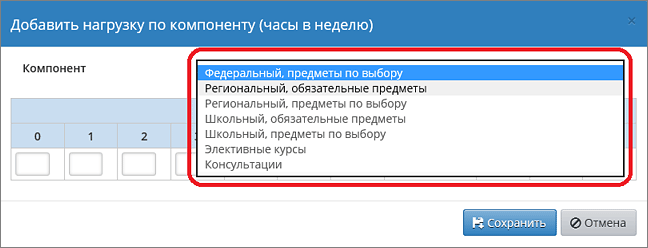
Таблица предельных нагрузок
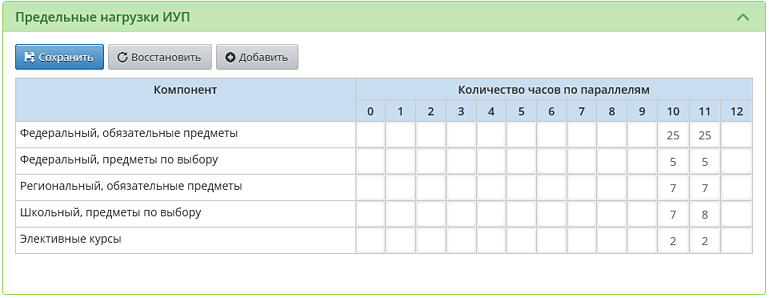
После заполнения предельных нагрузок для ИУП, вы получите таблицу, аналогичную примеру ниже:
Учебные периоды
При первом посещении экранов Учебный план и Индивидуальный учебный план могут появиться сообщения о необходимости задания типов учебных периодов. Проверьте их и нажмите Сохранить.


Если сообщения появляются, значит, не все типы учебных периодов указаны. Убедитесь в их наличии и сохраните изменения, чтобы продолжить работу с Индивидуальным учебным планом.
Формирование Индивидуального учебного плана (ИУП)
Если с периодами все в порядке, можете приступать к формированию Индивидуального учебного плана. В первую очередь выберите учебный период:
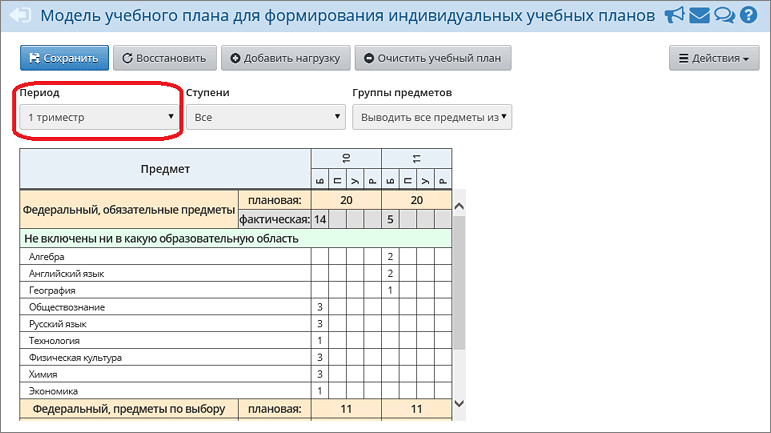
В таблице ИУП будут выведены только те параллели, для которых есть ИУП-классы, работающие по выбранному типу периода. Если какая-то параллель, имеющая такой учебный период, не отображается в таблице, возможно, для неё задан другой тип учебного периода, или не создан класс с типом Индивидуальный или не задана предельная нагрузка.
Заполнение таблицы модели ИУП
Теперь нужно заполнить таблицу модели ИУП в соответствии с той таблицей, которая используется в вашей ОО в бумажном виде.
- Рекомендуется заполнить модель ИУП за первый учебный период целиком, только после этого копировать её в следующие учебные периоды.
- В модели ИУП имеет значение уровень освоения. Для каждого предмета можно использовать один или несколько уровней:
- Б – базовый
- П – профильный
- У – углубленный
- Р – расширенный
После заполнения модели ИУП за 1-й триместр может выглядеть следующим образом:
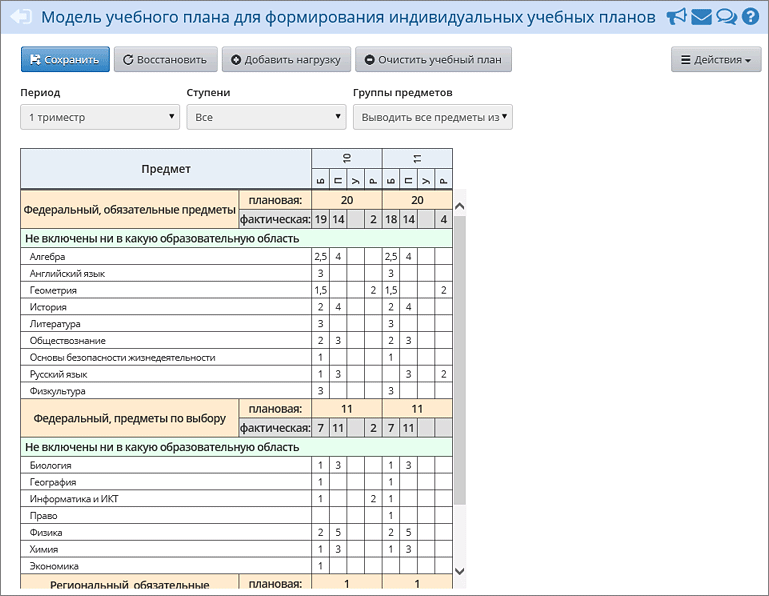
Создание ИУП на основе модели
После создания модели ИУП перейдите в экран Обучение -> Предметы и выберите параллель, в которой создан ИУП (в данном примере 11*). Станет очевидно, что автоматически были созданы предметы с указанием уровня освоения.
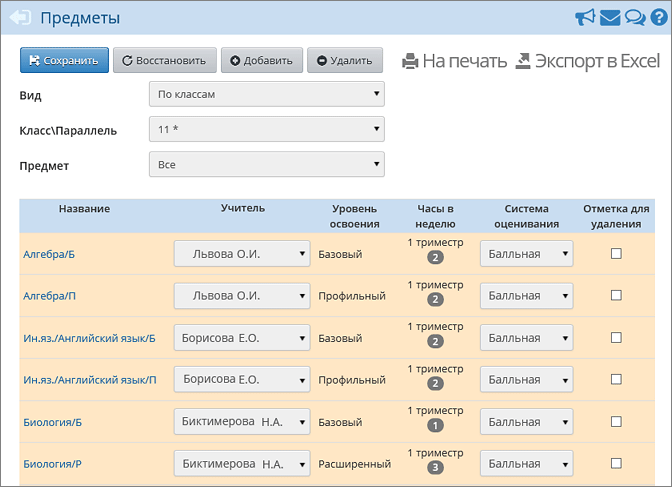
Начало учебного процесса в 10 и 11 классах
Перед тем как в 10 и 11 классах начнётся ведение учебного процесса, необходимо для каждой предмето-группы уточнить:
- Название предмето-группы
- Учителя, ведущего данную предмето-группу
- Систему оценивания для предмето-группы
Чтобы отредактировать эту информацию, щёлкните по названию предмето-группы и на открывшемся экране сделайте уточнения. Если требуется добавить новые группы по предмету, воспользуйтесь кнопкой Добавить. На каждом уровне освоения можно создать неограниченное количество групп.
Для контроля наполняемости данных на экране выделены цветом те предмето-группы, в которых пока нет учащихся:
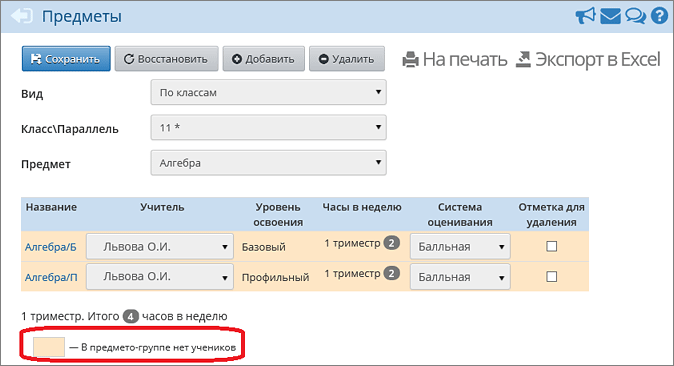
Прежде чем зачислить учащихся в предмето-группы, необходимо создать приказы об их зачислении в классы. В любой класс – и с классическим, и с индивидуальным учебным планом – зачисление производится с помощью «Книги движения учащихся».
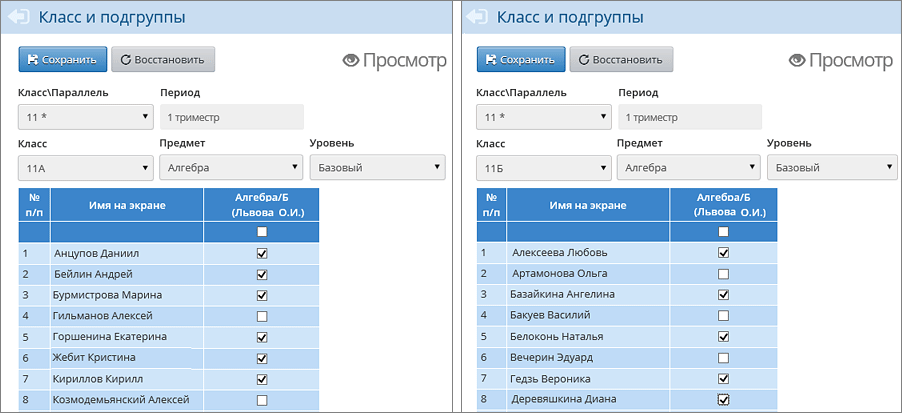
После этого откройте экран Обучение -> Подгруппы. Вы можете зачислить учащихся в ПГ, выбрав их из разных классов и даже из разных параллелей. Для этого:
1. Выберите параллель с ИУП (она отмечена звёздочкой), в которой идёт набор в ПГ.
2. Выберите учебный период, предмет и уровень освоения. Система покажет в таблице все ПГ, имеющие данный уровень.
3. В последнем выпадающем списке нужно выбрать класс, из которого желаете выбрать учеников. Последовательно выбирайте нужные классы, отмечайте учеников для зачисления и нажимайте кнопку Сохранить. Так, например, на следующих иллюстрациях выбор учащихся в «базовую» группу происходит из 11а и 11б:
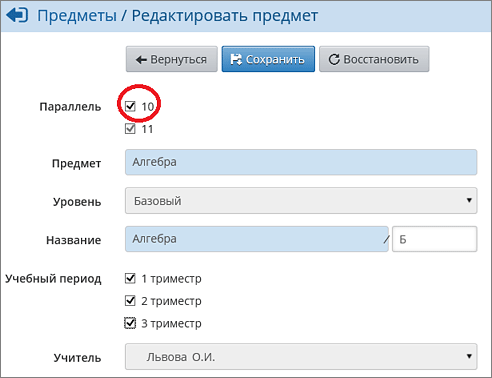
Как обеспечить возможность зачисления в ПГ из другой параллели, например, в 11* из 10-го класса?
Для этого нужно перейти на экран Обучение -> Предметы, щёлкнуть по названию конкретной ПГ и отметить галочками все параллели, из которых может происходить зачисление. В следующем примере, после того как нажата кнопка Сохранить, в «базовую» группу по алгебре можно будет зачислять учеников из 10-х классов.
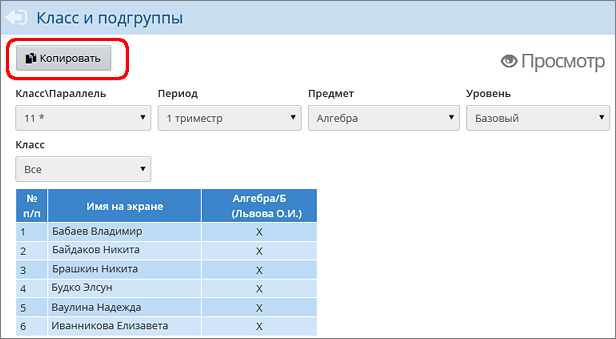
Если в следующем учебном периоде состав предмето-групп практически не изменился, как быстро провести зачисление учащихся в предмето-группы?
Есть удобная возможность скопировать состав ПГ в следующие учебные периоды. Для этого на экране Обучение -> Подгруппы выберите:
· параллель с ИУП;
· период, который является «эталоном» состава учащихся;
· предмет и уровень его освоения,
· а в качестве класса выберите «Все».
На экране станет доступна кнопка Копировать:
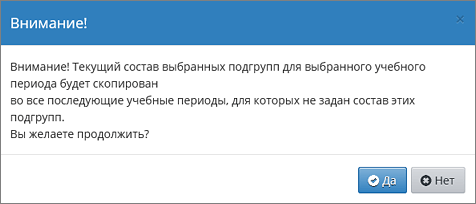
По нажатию кнопки Копировать система выдаст сообщение, с которым нужно согласиться:
Сетевой город вход через Госуслуги
Авторизация через портал Госуслуг может занять немного больше времени. Если у вас ещё не создан аккаунт на этом ресурсе, пройдите процедуру регистрации.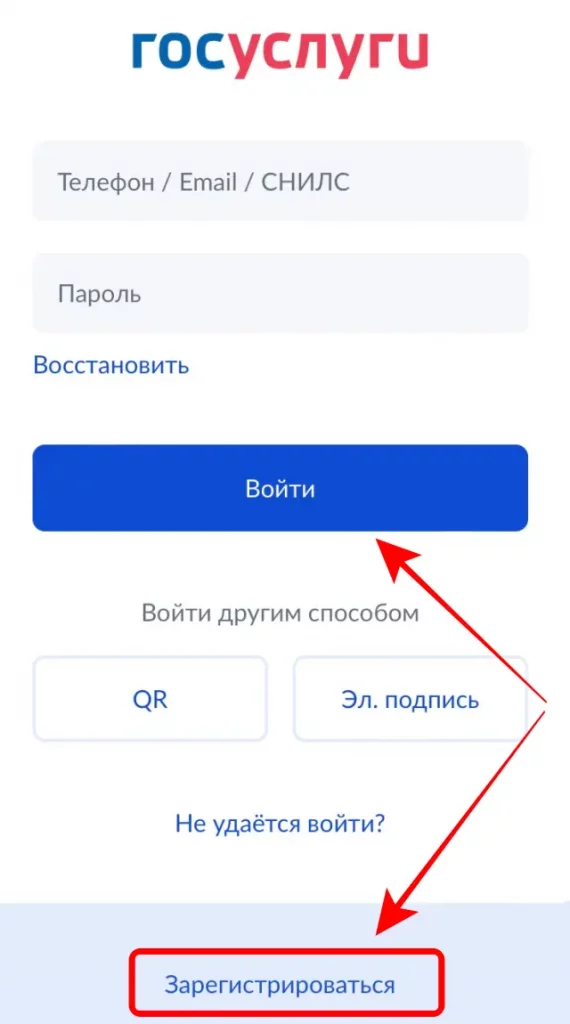
Пользователь может связать учетную запись ЕСИА с несколькими учетными записями в СГО.
После успешной привязки можно осуществлять вход в “Сетевой Город. Образование” через Госуслуги прямо на странице СГО. Для этого выберите, в роли какого пользователя вы заходите.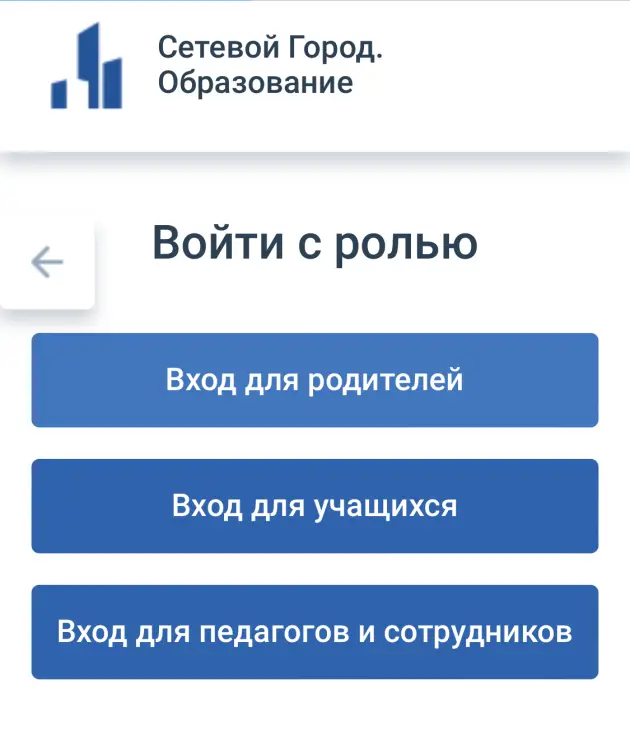
Как зарегистрироваться в электронном дневнике
Есть несколько способов:
С помощью сайта или мобильного приложения «Дневник.ру». К нему подключаются школы из регионов по всей стране.
С помощью региональных платформ. Это сайты mos.ru и «Школьный портал» для москвичей, а также портал «Петербургское образование» для петербуржцев.
Мобильное приложение Сетевой город. Электронный дневник школьника
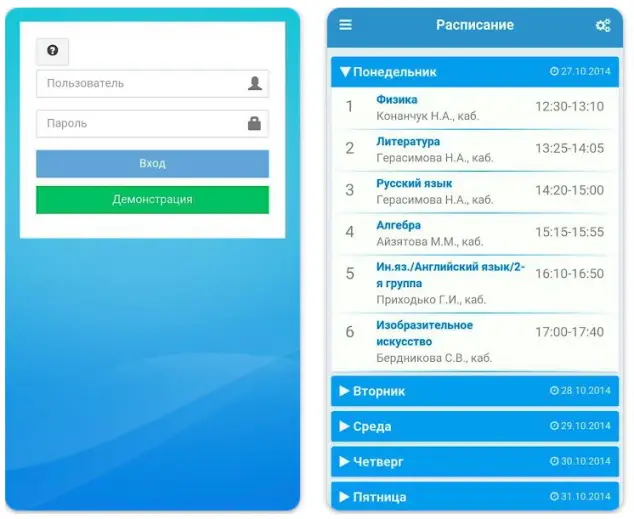
Ссылка на AppStore для iOS. Ссылка на Google Play на базе ОС Android.
Что нужно указать в заявлении
Особые права. Если положены льготы, можно отметить одну или несколько. Льготы при поступлении могут получить:
Дети-сироты и дети, оставшиеся без попечения родителей.
Лица с инвалидностью.
Лица с ограниченными возможностями здоровья.
Ветераны и участники боевых действий.
Дети людей с инвалидностью первой группы до 20 лет из неполных малоимущих семей.
Дети военнослужащих и сотрудников силовых ведомств, участвовавших в боевых действиях.
Герои РФ, граждане, награжденные тремя орденами Мужества.
Лица, пострадавшие от радиации на Чернобыльской АЭС.
Военнослужащие и сотрудники силовых ведомств.
Дети военнослужащих и сотрудников силовых ведомств.
Льготы варьируются в зависимости от категории. Например, дети-сироты имеют право на прием в пределах особой квоты и преимущественное право зачисления. А лица с ограниченными возможностями здоровья могут рассчитывать на специальные условия на вступительных экзаменах.

Договор о целевом обучении, если есть направление от организации
. Если вы не пройдете по конкурсу на целевое обучение, сможете участвовать в основном конкурсе.
Желаемое место учебы. Найдите вуз через поиск — его можно сразу ограничить регионом. После выбора учебного заведения на сайте будет указано, у него общежитие и военно-учебный центр. Отметьте, если вы хотите жить в общежитии. Это еще не гарантирует там место: их распределяют с учетом льгот и результатов конкурса.
На открывшейся странице вуза вам сначала предложат настроить фильтры: можно выбрать список сданных экзаменов, уровень и форму обучения, вид конкурса. У каждого направления указан минимальный балл вступительного испытания и количество бюджетных мест.
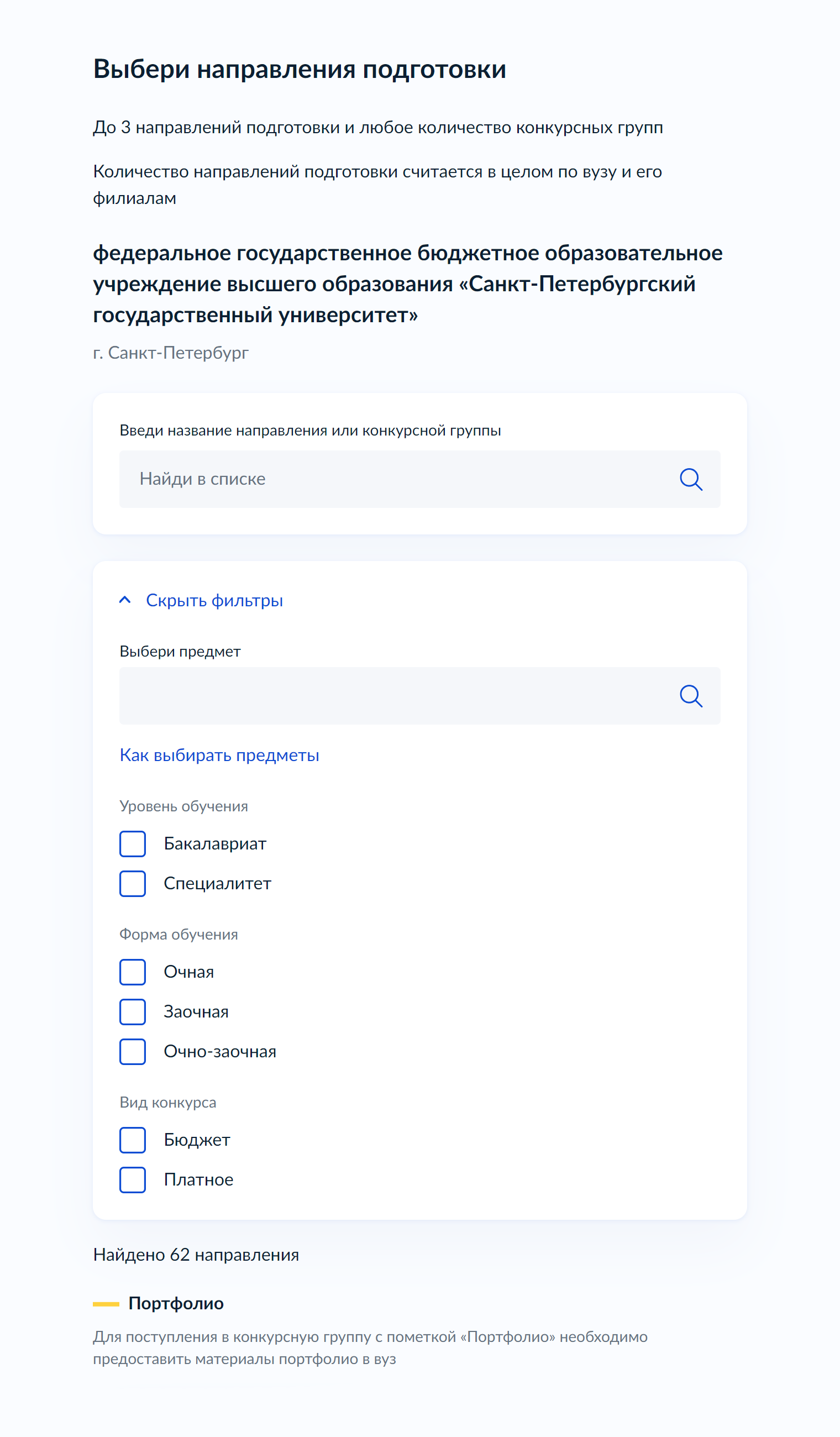
Если вы хотите подать документы не в один вуз, то на этапе можно добавить другие учебные заведения.
Заявление можно подать, не дожидаясь результатов ЕГЭ. Когда баллы выставят, их передадут в вуз автоматически. Если у вас несколько действительных результатов по одному экзамену, то вуз выберет лучший. Свои баллы можно посмотреть в специальном разделе на госуслугах.
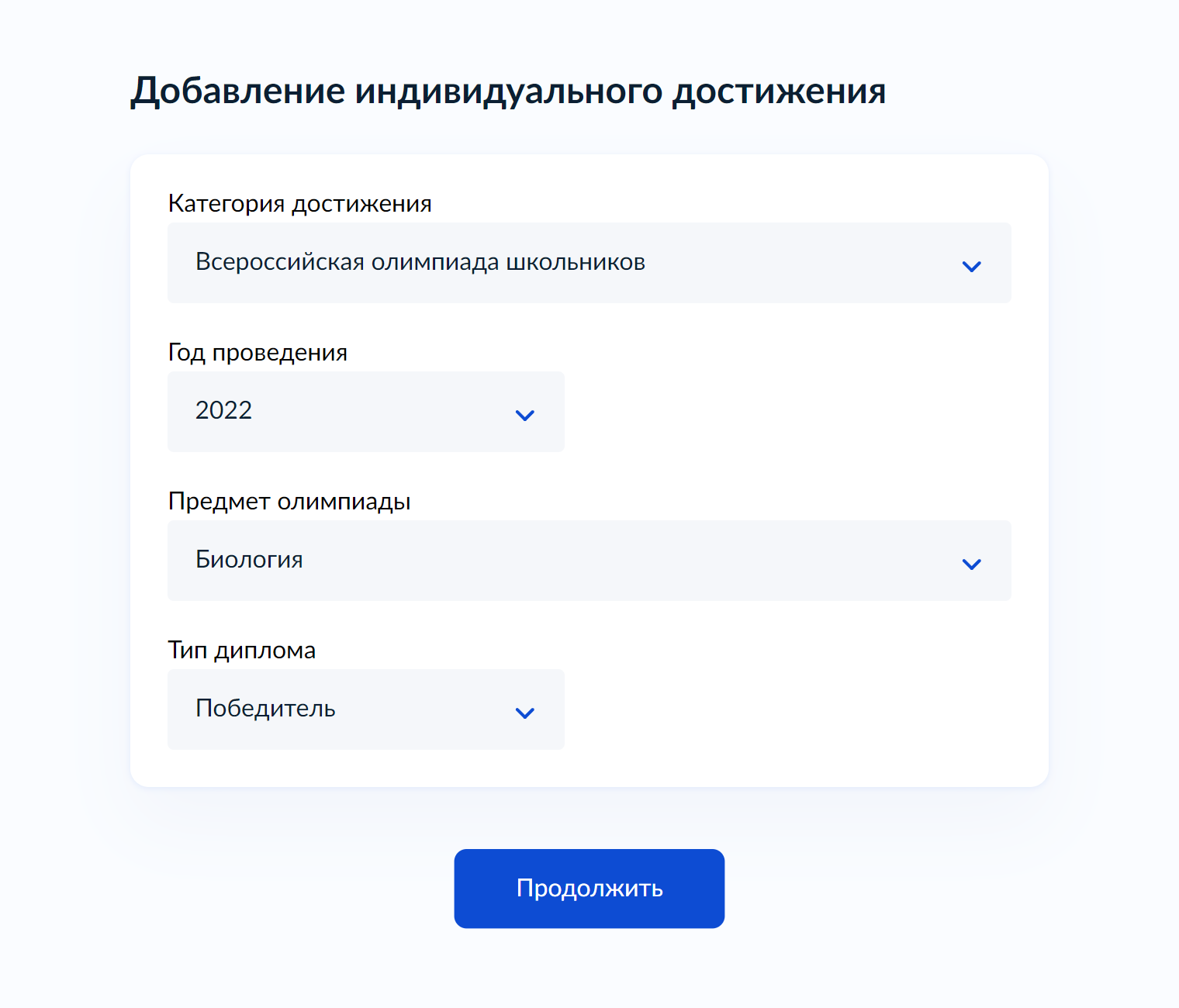
Индивидуальные достижения. Например, к ним относятся: аттестат с отличием, спортивные успехи и победы на олимпиадах. Информация подгрузится из личного профиля: проверьте, в ней ошибок.
Если каких-то данных не хватает, их можно добавить вручную, но надо загрузить подтверждающие документы. Нужно указать категорию достижения, название и год, когда это произошло, а также загрузить копию или фото подтверждающего документа. Система проверит информацию автоматически.
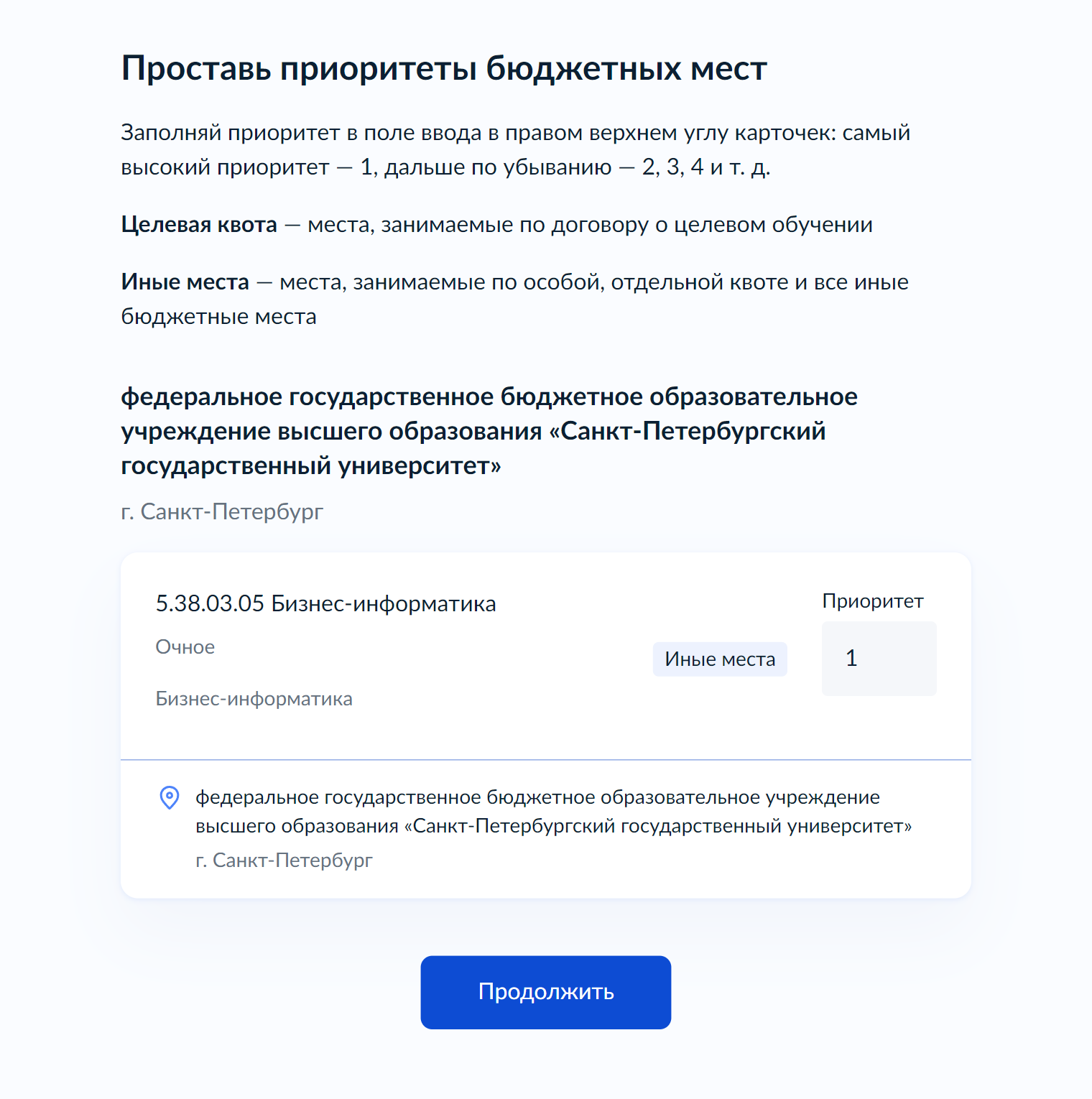
Приоритеты. Необходимо определить приоритеты по зачислению по каждому направлению. Их нужно указать исходя из того, куда вы хотите поступить. Сначала — для бюджетных мест, потом — для платного обучения. 1 — наивысший приоритет, дальше по убыванию — 2, 3, и так далее. Цифры можно пропускать.
Исходя из расставленных приоритетов и конкурсной ситуации вуз определит ваш высший приоритет — конкурсную группу, в которую вы гарантированно поступите, если подадите оригиналы документов.

Реквизиты договора о целевом обучении. Если вы поступаете с договором от заказчика, загрузите фото или сканы всех заполненных страниц документа в развернутом виде.
Реквизиты документа об образовании. Например, школьного аттестата или диплома о среднем специальном образовании. Они загрузятся из вашего цифрового профиля автоматически — проверьте серию, номер, дату и место выдачи документа. Если вы не хотите ждать загрузки данных из цифрового профиля, добавьте их самостоятельно.

Фото лица анфас. Файл можно загрузить с компьютера, требований к фотографии нет. Она нужна для вашего личного дела и вступительных испытаний. Пункт можно пропустить, а фото принести позже.
Персональные данные. Информация автоматически подгрузится из личного кабинета на госуслугах. Это дата и место рождения, данные паспорта, СНИЛС. Внимательно проверьте информацию. Если при сдаче ЕГЭ или получении аттестата у вас был другой документ, это нужно отметить.
Контактный телефон, электронная почта и адрес постоянной регистрации. Эти сведения подгрузятся из личного кабинета, но их нужно подтвердить.
В конце подтвердите согласие на обработку персональных данных, выполнение правил приема и ознакомление с уставом выбранного вуза, а также подачу заявлений не более чем в пять вузов.
Заявление можно не отправлять сразу, тогда оно сохранится в личном кабинете как черновик.
Как пользоваться ЭД
В ЭД куда больше возможностей, чем кажется. По функциональности эта площадка напоминает социальную сеть, которая поможет всем участникам учебного процесса.
Ученикам
Можно смотреть оценки, расписание и рейтинг успеваемости в классе. Также школьник может общаться с одноклассниками и ребятами со всей страны, вести свой личный блог и создавать портфолио, добавляя в него электронные грамоты и сертификаты.
Родителям
Они когда угодно могут посмотреть расписание и оценки своего ребенка. Для этого подойдет любой гаджет, подключенный к интернету. Также можно создавать тематические форумы, общаясь с другими родителями и учителями.
Например, на сайте и в приложении можно создать внутреннюю электронную почту, куда будут приходить все уведомления о важных событиях в жизни класса и школы. Оповещения можно также получать на смартфон.
Учителям
При этом администрация школы может в любой момент просмотреть оценки. Домашние здания легко копировать для других классов и задавать ученикам индивидуальные задания, отслеживая их выполнение. Отчеты тоже больше не нужно заполнять вручную: на онлайн-платформе они создаются автоматически.
Благодаря ЭД городские и региональные управления образования напрямую получают из школ статистику успеваемости по каждому классу и ученику.
Этапы приемной кампании
С 20 июня по Прием документов. Правила приема могут различаться в зависимости от вуза и выбранной специальности. К примеру, в учебных заведениях, где предусмотрены дополнительные испытания при поступлении, прием документов заканчивается до 20 июля.
27 июля. Публикация конкурсных списков.
28 июля. Последний день, когда можно подать оригинал документа об образовании, для поступающих на приоритетном этапе зачисления.
30 июля. Публикация приказов о зачислении для поступающих на приоритетном этапе.
3 августа. Последний день, когда можно предоставить оригинал документа об образовании на основном этапе.
9 августа. Публикация приказов о зачислении на основном этапе.
20 августа. Последний день приема документов на платное обучение. На платных специальностях даты могут различаться — сроки нужно уточнять в вузе.
Кто не может подать документы через госуслуги
Подать заявление в вуз через госуслуги могут не все абитуриенты. Услуга не распространяется на тех, кто поступает на обучение по программам бакалавриата и специалитета, сведения о которых составляют государственную тайну.
Вход в Сетевой город — как зайти в личный кабинет
Чтобы войти в систему, откройте браузер и наберите в адресной строке: https://имясервера, где вместо имясервера используйте имя вашего сервера АИС “Сетевой Город. Образование”, выданное вам Управлением образования или в школе (например sgo.e-yakutia.ru). Адрес сайта (имя сервера) Сетевого Города различается для каждого региона и муниципалитета. На открывшейся странице выберите тип ОО Общеобразовательная, далее выберите вашу школу.
В полях «Логин» и «Пароль» точно введите предоставленные вам учетные данные, соблюдая регистр для обоих полей.
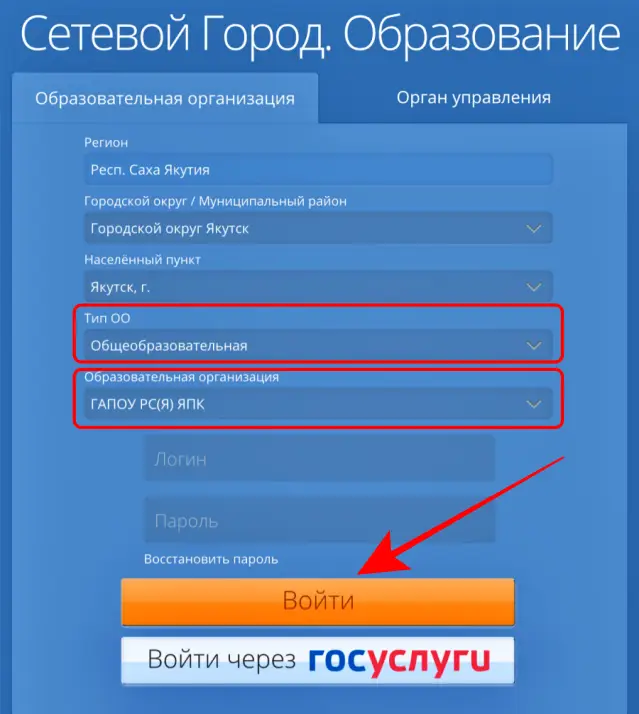
Нажмите кнопку Войти.
Укладка для оказания первой помощи подразделениями сил гражданской обороны УПП-СГО
Описание
Назначение
Укладки для оказания первой помощи УПП-СГО предназначены для оказания первой помощи в случае возникновения опасностей для населения при военных конфликтах или вследствие этих конфликтов, а также при чрезвычайных ситуациях природного и/или техногенного характера.
Условия применения
В любых условиях, требующих применение данной укладки, на всей территории государства.
Описание изделия
Укладка УПП-СГО представляет собой комплект приборов, инструментов и изделий медицинского назначения, позволяющий подготовленному персоналу оказывать первую помощь населению в различных ситуациях. Укладка выпускается в сумке универсальной СМУ-02.
Сумка универсальная СМУ-02. Изготовлена из синтетической водоотталкивающей ткани, дно сумки изготовлено из непромокаемого тентового материала, что обеспечивает хорошую влагоизоляцию сумки. Для защиты вложений от механических повреждений, в стенках сумки находятся моющиеся съёмные каркасные элементы. Для размещения вложений сумка имеет 3 кармана, основной отсек и отсек для хранения документов. На внешней части сумки расположен держатель для информационной таблички (для обозначения номера бригады и т.п.) и специализированной эмблемы сил гражданской обороны. По периметру корпуса сумки расположена светоотражающая полоса для обеспечения безопасности работы в темное время суток. Для удобства переноски сумка снабжена двумя ручками (для ношения одной рукой) и плечевым ремнём, со специальной накладкой, которая предохраняет его от сминания.
Отзывы
Вадим
Для каждого из своих сотрудников необходимо было приобрести укладки для оказания первой помощи. Выбрал этот вариант. Меня устраивал цена и характеристики. Сперва заказал 1 штуку, чтобы убедиться — стоит-ли это того. И уже после этого купил необходимое количество. Сумка вместительная. При полной комплектации сильно не врезается. Материал высокого качества.
Технические характеристики
Техническая поддержка
Где найти ответы на вопросы? Если у вас возникли вопросы по работе с программным обеспечением, не волнуйтесь, команда поддержки с радостью поможет. Первыми источниками поддержки являются руководство пользователя и встроенная системная справка. На странице поддержки каждого продукта вы сможете найти информацию о последних обновлениях, ответы на часто задаваемые вопросы и методические материалы. Раздел быстрые ссылки находится на правой стороне и предоставляет быстрый доступ к этим ресурсам. Если требуется индивидуальная консультация, то вам достаточно воспользоваться формой обратной связи. Специалисты готовы ответить на любые вопросы в течение рабочего дня.
Что такое Сетевой город. Образование?
Сетевой Город. Образование (СГО) — это комплексная автоматизированная информационная система, созданная для объединения всех муниципальных образовательных организаций и органов управления образованием в единую информационную сеть.
Как войти в систему Сетевой Город. Образование?
Какие функции выполняет АИС Сетевой Город. Образование?
Автоматизированная информационная система формирует единое информационное образовательное пространство муниципального образования. Она полностью обеспечивает работу государственных школ и образовательных организаций в различных режимах.
В каких режимах может работать система Сетевой Город. Образование?
Система может работать в обычном режиме (дневная форма обучения в школе) и в обычном режиме с элементами дистанционного обучения, где одну часть заданий дети могут получать в дистанционном формате.
Что делать после подачи заявления
Следите за уведомлениями в личном кабинете. Представители вуза будут отправлять вам сообщения: вас могут попросить заменить копии документов или уточнить сведения.
Смотрите расписание вступительных экзаменов и записывайтесь на нужные. Если это требуется для специальности, которую вы выбрали.
Меняйте в заявлении вузы, конкурсные группы и приоритеты. При необходимости это можно сделать до окончания приема документов.
Отслеживайте свое место в конкурсных списках и определитесь с вузом, в котором хотите учиться. Туда нужно подать оригинал документа об образовании, это тоже можно сделать через госуслуги. Если потребуется, заявление можно отозвать и подать в другой вуз.
Бумажные оригиналы приносить в вуз не нужно: отметки о представлении документа на госуслугах будет достаточно. Но если после этого подать оригиналы в приемную комиссию, отметка в личном кабинете станет недействительной.

После выхода приказа о зачислении вам опять придет уведомление. Если вы выбрали обучение на платной основе, договор с вузом можно заключить онлайн — с помощью приложения «Госключ».
Если вы не прошли на бюджет, у вас есть возможность поступить на платное отделение. Во многих вузах прием документов на него заканчивается позже.
Сетевой город образование вход — как получить логин и пароль в школе
Также, в учебном заведении выдаются учетные данные для сотрудников, включая учителей и директора.
Важно отметить, что необходимо получить пароль не только для ребенка, но и для родителей. Их аккаунты отличаются.
Как подать документы
Заявление заполняет сам абитуриент: нужна только подтвержденная учетная запись на госуслугах. Документы принимают на бюджетное, платное и целевое обучение на все три формы — очную, очно-заочную и заочную.
Заявку можно подать максимум в пять учебных заведений — суммарно учитываются заявки, поданные через госуслуги и лично в приемные комиссии. В каждом вузе можно выбрать до пяти специальностей — в том числе на платное обучение.

Перечень документов для подачи заявления в вуз:
Паспорт.
Документ об образовании.
Документы, подтверждающие индивидуальные достижения.
Документы, подтверждающие особые права.
Договор о целевом обучении — при наличии.
Справка о здоровье — при наличии.
Фото — при наличии.
Перед заполнением самого заявления госуслуги попросят вас сформировать свой цифровой профиль. В нем надо указать информацию, которая может повлиять на условия поступления. Это данные об образовании, индивидуальных достижениях и особых правах.
Вводить вручную эту информацию не нужно: ее можно запросить в личном кабинете. Документы из цифрового профиля не требуется подтверждать оригиналами. Эти данные госуслуги получат автоматически из нужных министерств и ведомств. Их загрузка может занять определенное время.
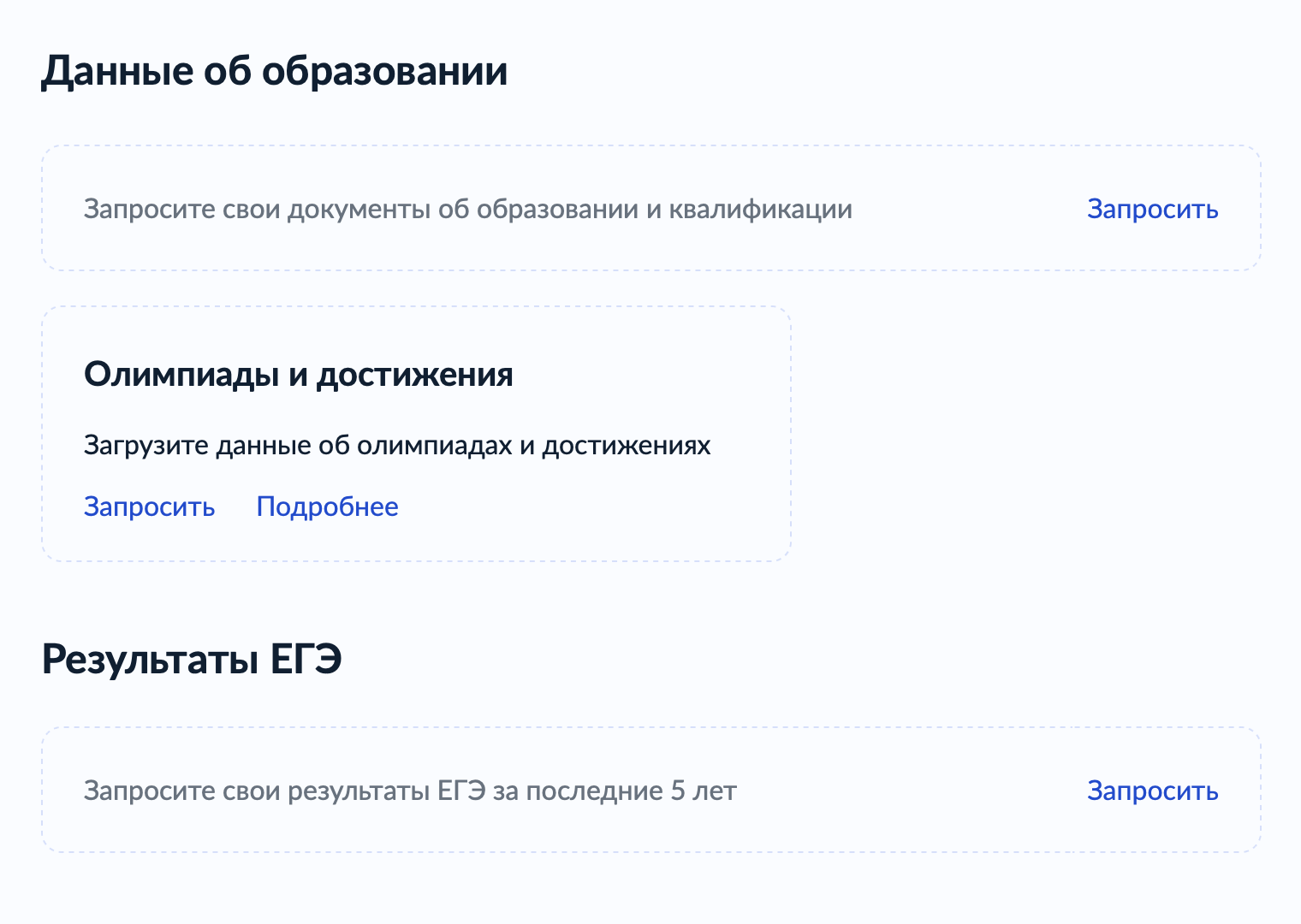
В какие блоки следует зайти:
«Документы» → «Личные документы». Там нужно проверить разделы «Книжка волонтера» и «Знак отличия ГТО». Если данных нет, но должны быть, нажмите «Запросить».
«Образование». Загляните в блоки «Документы об образовании» и «Олимпиады и достижения», а затем запросите информацию.
«Здоровье». Если у вас есть особые условия, проверьте блок «Сведения об инвалидности» — и тоже нажмите «Запросить».
Теперь можно заполнять само заявление.
Электронный классный журнал Сетевой город
Электронный журнал – это удобный инструмент, который предлагает множество функций и возможностей. Он содержит информацию о прогрессе учеников, собранную в одном месте, и позволяет учителю ставить оценки и вносить изменения. Ученики и их родители могут только просматривать этот документ, без права на редактирование.
Онлайн-журнал имеет множество преимуществ. Он помогает сократить использование бумаги в учебном заведении, показывает успеваемость и посещаемость ученика, позволяет просматривать оценки дистанционно и корректировать оценки с дополнительными пояснениями или комментариями.
Самое главное, что интерфейс электронного журнала прост и понятен. Он похож на обычный школьный журнал, поэтому учителям не составит труда освоить работу с ним.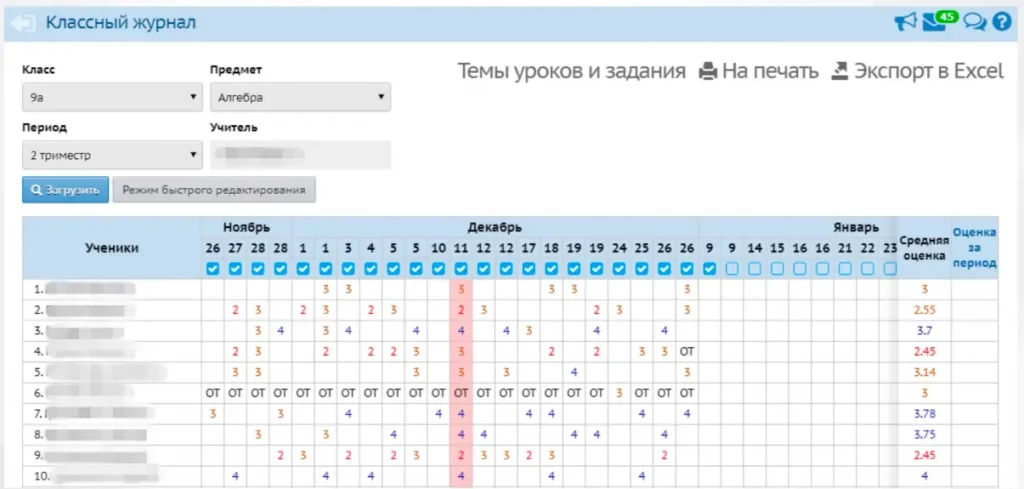
В разделе Журнал -> Классный журнал находится цифровая версия традиционного классного журнала. Здесь учителя назначают задания для учеников, ставят оценки и отмечают посещаемость занятий, а также подсчитывают средний балл каждого ученика за учебный период.
Для просмотра журнала классного журнала сначала выберите класс, предмет и период, а потом нажмите кнопку «Загрузить». В журнале разные оценки окрашены в разные цвета для удобства восприятия: «пятерки» — в зеленый, «четверки» — в синий, «тройки» — в темно-красный, а «двойки» — в ярко-красный. Розовым отмечаются колонки с контрольными, тематическими работами, тестами и диктантами.
Если у ученика за день больше одной отметки, они все показываются в одной ячейке. В таком случае отметки могут соответствовать разным типам заданий, таким как устный ответ, контрольная работа, домашнее задание. Невыполненные еще задания, которые должны быть оценены, отмечаются «точками». Под списком учеников расшифровываются отметки о посещаемости, например, УП означает уважительную причину, ОТ — отсутствие и так далее.
Средний балл автоматически рассчитывается как среднее арифметическое или средневзвешенное, в зависимости от предварительно заданных настроек.
Студенты, обучающиеся по индивидуальной программе (дома, смешанной, в учебном заведении), выделяются в классном журнале разными цветами. В поле «Форма обучения» на карточке ученика должна быть выбрана одна из форм: индивидуальная на дому, индивидуальная смешанная, индивидуальная в учреждении. Это выделение «индивидуальщиков» просто для удобства, и оно не влияет на возможность оценивания их работы.
Кнопки «На печать» и «Экспорт в Excel» позволяют распечатать или сохранить в Excel журнал класса по конкретному предмету за определенный учебный период. Если вам нужна бумажная версия электронного журнала с возможностью настроить вид таблицы (например, выбрать любой временной период, включить все предметы, настроить количество занятий на странице и т.д.), используйте отчет «Распечатка классного журнала» в разделе «Отчеты».
По умолчанию, права доступа установлены таким образом, что просмотреть классный журнал АИС “Сетевой город. Образование” могут все сотрудники, которые являются администраторами, завучами или учителями. Учителя, которые преподают в классе, могут выставлять оценки и отмечать пропуски по своему предмету. Классный руководитель также может выставлять оценки и отмечать пропуски по всем предметам. Однако, администратор может изменить эти настройки доступа. Например, он может разрешить завучу выставлять оценки во всех классах.
Как войти в электронный дневник
Для школьников и их родителей процесс входа любым из описанных ниже способов будет одним и тем же.
Через «Госуслуги»
Для начала расскажем, как привязать ЭД к сайту госуслуг.
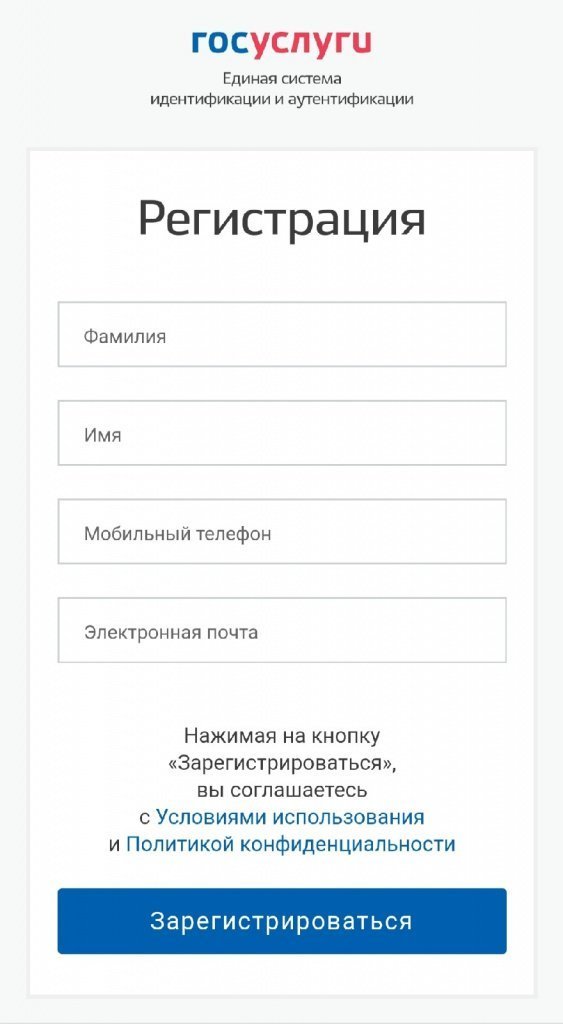
Шаг 2. На открывшейся странице заполняем все поля: Ф.И.О., пол, дату рождения, место регистрации, гражданство и паспортные данные.

Следите, чтобы не было ошибок.
Далее задача немного усложняется: придется вводить паспортные данные.

Внимательно вводите паспортные данные.
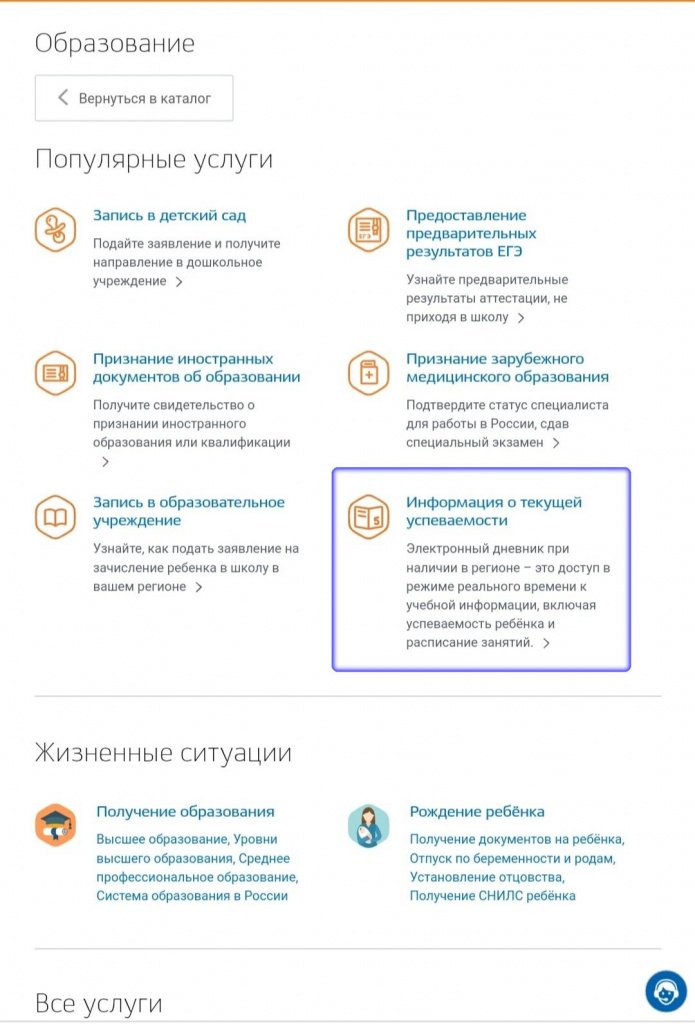
Шаг 3. Далее дождитесь подтверждения создания аккаунта. Это занимает от нескольких секунд до пары минут. Когда подтверждение пришло, выбираем «Каталог услуг», а в нем — раздел «Образование».

Нам надо выбрать «Образование».
Шаг 4. В этом разделе переходим по ссылке «Информация о текущей успеваемости» внизу справа.
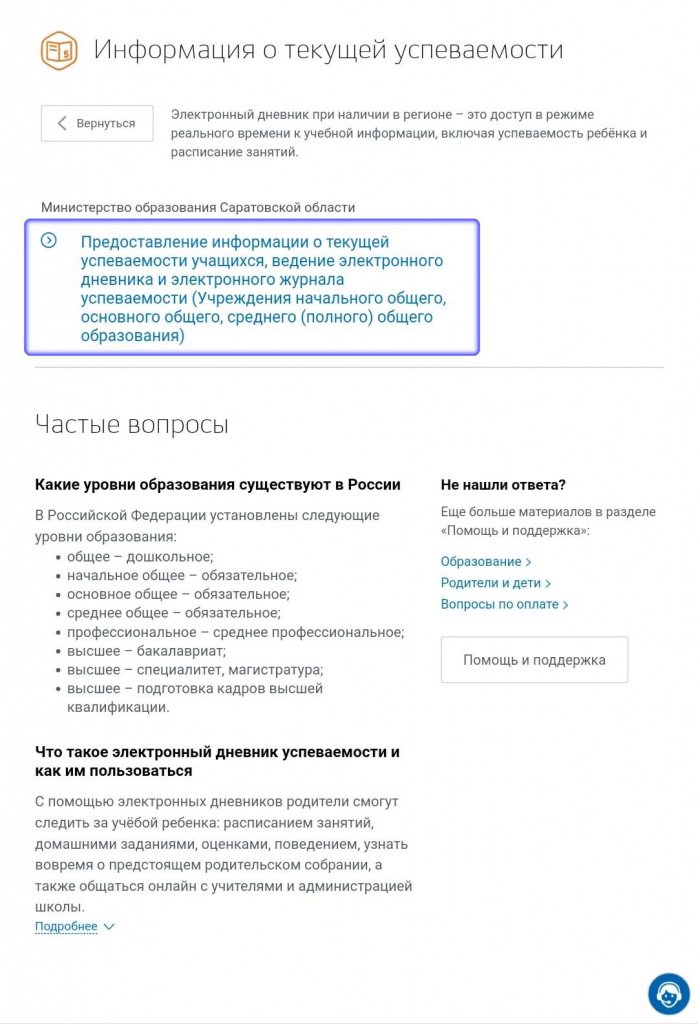
Шаг 5. На открывшейся странице выбираем «Предоставление информации о текущей успеваемости, ведение электронного дневника и журнала успеваемости».
На «Госуслугах» нужно регистрировать и школьников. Если ребенку еще не исполнилось 14 лет, можно создать ему упрощенную учетную запись, введя данные свидетельства о рождении и других документов. Тем, кто уже получил паспорт, следует ввести при регистрации его серию, номер, дату и место выдачи. Таким аккаунтам будет доступно больше возможностей на портале госусуг.
Через региональные площадки
Жителям Москвы нужно будет зарегистрировать ребенка на сайте mos.ru. Вот как это сделать:
Регистрируемся на ресурсе, указав свои данные.
Передаем данные своего аккаунта школьному администратору или классному руководителю.
Через некоторое время, когда профиль прикрепят к классу, можно будет пользоваться сервисом на сайте school.mos.ru.
Для школьников Московской области доступна площадка «Школьный портал». Вот как начать ей пользоваться:
- Получить пароль для входа от школьного администратора.
После этого сервисом можно пользоваться. При необходимости можно сменить пароль.
Указываем свой действующий email.
На него приходит письмо со ссылкой для подтверждения данных пользователя.
Переходим по ней и составляем заявление на сайте.
Его нужно будет предоставить в администрацию школы.
Через некоторое время от сайта «Петербургское образование» придет электронное письмо с данными доступа к платформе.
Коротко о главном
ЭД — аналоги обычных дневников, но доступные только ученикам, их родителям и учителям. Доступ выдает администрация школы, а персональные данные родителей и детей подтверждаются через «Госуслуги» или в МФЦ.
Зарегистрировать ЭД можно на сайте «Дневник.ру», «Госуслугах» или региональных платформах, действующих в Москве (mos.ru) и Санкт-Петербурге («Петербургское образование»).
С помощью сервиса можно не только смотреть оценки и расписание, но и общаться с учителями и родителями, узнавать о классных и школьных мероприятиях, составлять свое портфолио и участвовать в образовательных и творческих конкурсах. Словом, в полной мере быть в курсе школьной жизни.
Куда можно подать документы
К сервису подключено 1022 вуза, их полный список опубликован на сайте Минобрнауки. Также нужное учебное заведение можно найти в специальной форме на госуслугах — достаточно ввести его название. Для каждого вуза указаны ссылки на правила приема, число мест и другая полезная информация.
Заявки можно подавать на программы бакалавриата и специалитета, а также на второе высшее. Бесплатно получить образование можно только один раз на каждой стадии. Есть исключения
: например, если после получения первого высшего оформлена инвалидность первой, второй или третьей группы.
Подать документы можно не только в государственные вузы, но и в частные. Они принимают участие в онлайн-кампании на добровольной основе.
Сетевой город область, край, республика страница входа
Выберите свой регион из списка и перейдите по ссылке для входа в личный кабинет Сетевого города.
Сетевой город республики. Выберите свою республику
Сетевой город область. Выберите свою область
Сетевой город край. Выберите свой край
Сетевой город электронный. Выберите свой город
Здесь отражены самые популярные города. Если вашего города нет в этом списке тогда открывайте ссылку своей республики, области, края и в графе населённый пункт ищите свой город.