
предмет/класс
Выберите предмет и класс. Если вы видите только кнопку Просмотр, то значит, у вас нет права доступа Создавать планы уроков по выбранному предмету. По умолчанию, создавать и редактировать КТП могут только учителя, которые преподают данный предмет, а также пользователи с ролью завуча или администратора (по всем предметам).
Если, выбрав конкретные предмет и класс, вы можете создавать и редактировать КТП, то доступна также кнопка Варианты. Нажав её, вы окажетесь на экране Варианты плана уроков, где сможете создать или отредактировать вариант КТП, а также назначить использование варианта в классном журнале.
Также, выбрав конкретные предмет и класс, вы можете прикрепить к плану уроков файл пояснительной записки. Максимальный размер файла пояснительной записки составляет 2 Мбайта.
Ўзбек тилида ўқиш
В этой статье вы можете ознакомиться с инструкцией о том, как учителя должны импортировать свои календарно-тематические планы в систему emaktab.uz.

Подготовка файла для импорта
Перед началом процедуры импорта, необходимо подготовить исходные файлы формата xlsx или xls (Microsoft Excel 2007-2014) с данными. Он может быть предварительно экспортирован.
Файл может содержать следующие данные:
 Импорт поурочного планирования возможен без столбца с номерами уроков. Если номера уроков не указаны, то они будут проставлены автоматически по порядку.
Допустимо наличие в файле НЕ всех уроков.
Пример файла импорта поурочного планирования
| Домашнее задание к следующему уроку | ||
|---|---|---|
| 1 | Решение рациональных уравнений | Стр. 23, упр.56-64 |
| 2 | Понятие об определенном интеграле. Формула Ньютона-Лейбница | Стр. 22, изучение формулы |
| 3 | Применение формулы Ньютона-Лейбница при вычислении площадей | Стр. 20, упр.47-50 |
| 4 | Площадь криволинейной трапеции | Изучение терминологии |
Примечание: названия столбцов не обязательны. Пример файла для импорта поурочного планирования прикреплен к статье.
Для проведения процедуры импорта необходимо навести курсор на раздел Образование (синяя лента меню) и во всплывающем меню выбрать Журналы.
На странице журналов следует перейти во вкладку Поурочное планирование и нажать справа на странице кнопку .
.
Шаг 1. Источник данных
На данном этапе импорта поурочного планирования необходимо выбрать файл с исходными данными. Для этого нужно нажать на кнопку Выберите файл и добавить ранее подготовленный документ. Далее следует указать содержание первой строки файла: название столбцов или данные, и нажать кнопку Далее.

Шаг 2. Настройки
На открывшейся странице нужно указать параметры поурочного планирования:
Далее необходимо указать соответствие столбцов и после нажать на кнопку Далее.
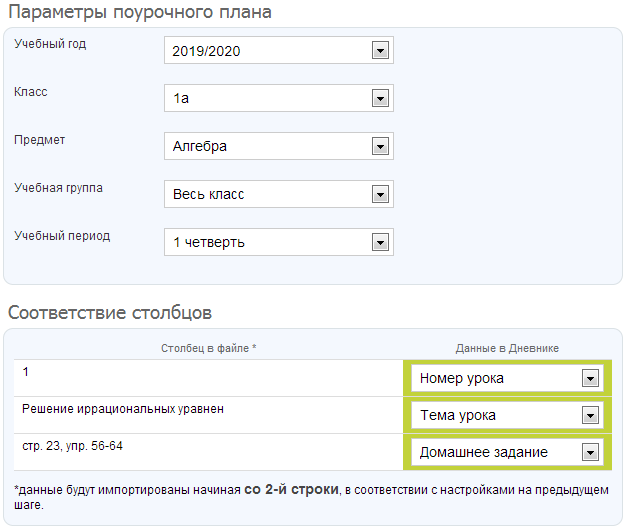
Шаг 3. Проверка данных
Результаты предварительной проверки показывают, корректны ли данные в файле импорта.
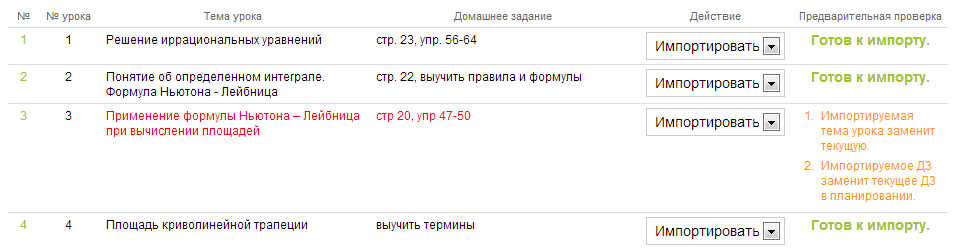
В процессе проверки данных система сообщит о существующих на момент импорта данных в ячейках поурочного планирования. Система может как заменить существующие тему урока и домашнее задание, так и оставить изначально установленные значения. Относительно каждой строчки поурочного планирования можно выбрать действие: импортировать или не импортировать.
Выбрав необходимые действия, следует нажать кнопку Импортировать.
Если предварительная проверка пройдена успешно, нужно нажать на кнопку Далее.
Шаг 4. Импорт
Система откроет страницу с результатами импорта. При необходимости импортировать еще один файл нажмите на кнопку Начать новый импорт.
При импорте домашних заданий автоматически выставляются следующие параметры:
срок выполнения ДЗ — дата следующего урока;
вид оценки, используемый в школе по умолчанию;
количество оценок — 1 оценка;
видимость в журналах — Не показывать;
требуется проверка ДЗ;
не требуется файл с описанием;
описание ДЗ заполняется из импортированного файла;
статус Выдано всем присутствующим на уроке
Шаблон-пример файла импорта поурочного планирования.xlsx (10 КБ)



Похожие темы
🔥43.3 K раз просмотрено